Erste Schritte mit Vocabu – Vokabeln effektiv lernen
Lerne in dieser Anleitung Schritt für Schritt, wie du mit Vocabu Lernsets erstellst, Vokabeln hinzufügst und mit dem intelligenten Spaced Repetition System effektiv lernst.
Ein Lernset auswählen oder erstellen
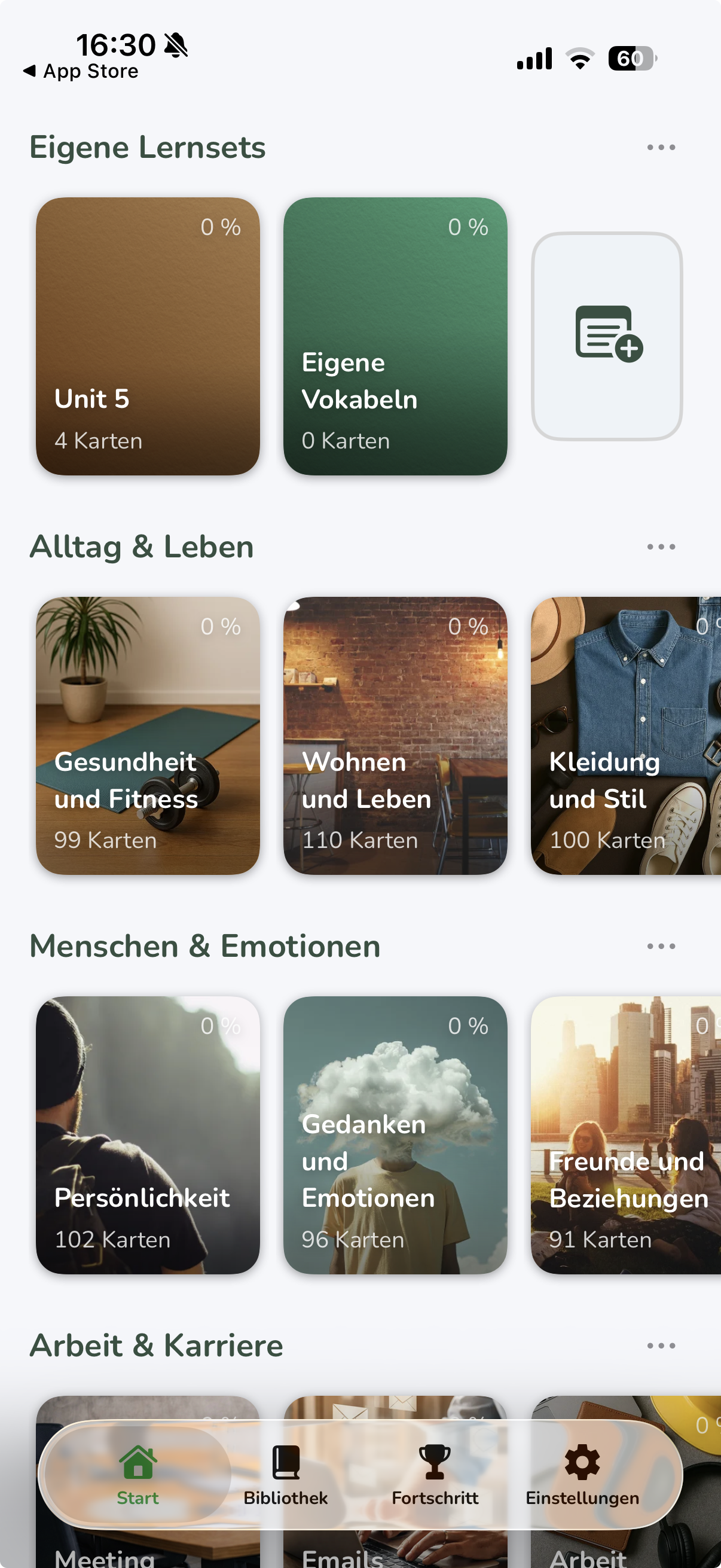
Auf der Startseite siehst du eine Übersicht deiner Lernsets. Du kannst ein vorhandenes Lernset antippen, um es zu öffnen, oder auf das Plus-Symbol tippen, um ein neues Lernset zu erstellen.
Neues Lernset erstellen
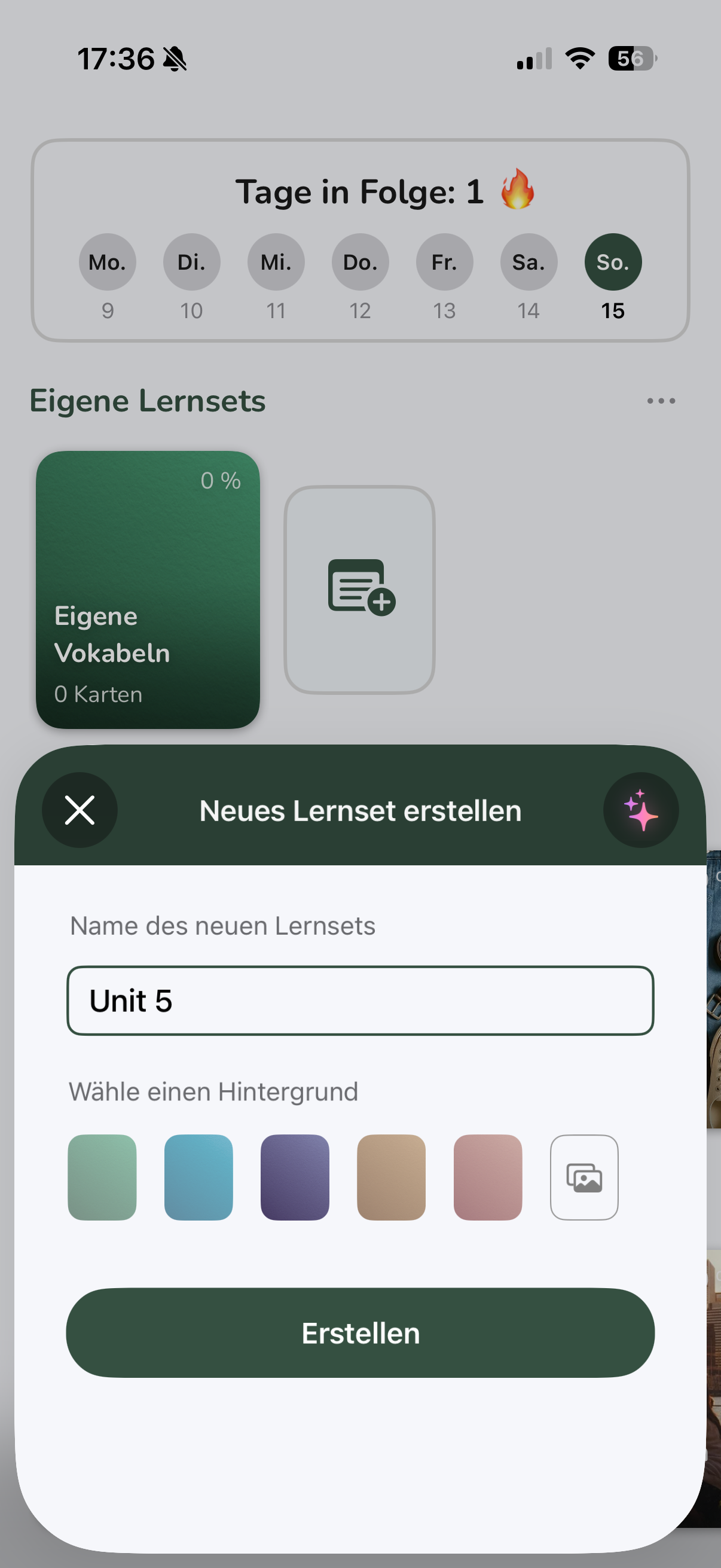
Wenn du ein neues Lernset erstellst, kannst du einen Namen vergeben und einen passenden Hintergrund auswählen. Tippe anschließend auf "Erstellen", um das Lernset anzulegen.
Karten hinzufügen
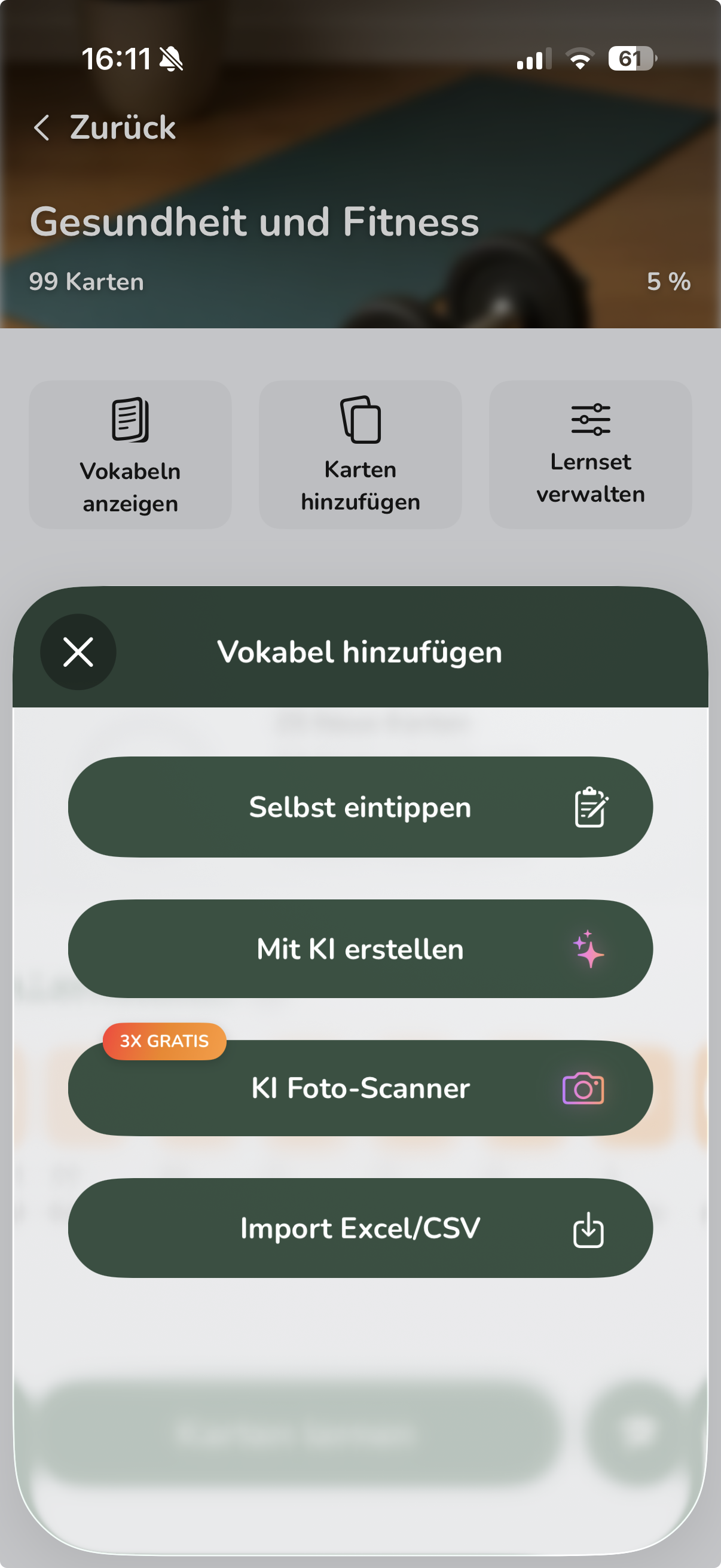
Im neu erstellten Lernset tippst du auf "Karten hinzufügen" oder das Plus-Symbol. Vocabu bietet dir verschiedene Möglichkeiten, Vokabeln hinzuzufügen:
- Manuell eingeben: Gib Vokabeln einzeln ein
- Mit KI erstellen: Lass die KI eine komplette Sammlung zu einem Thema erstellen
- KI Foto Scanner: Scanne Vokabeln aus Fotos oder Dokumenten
- Import Excel/CSV: Importiere vorhandene Vokabellisten
Selbst eintippen
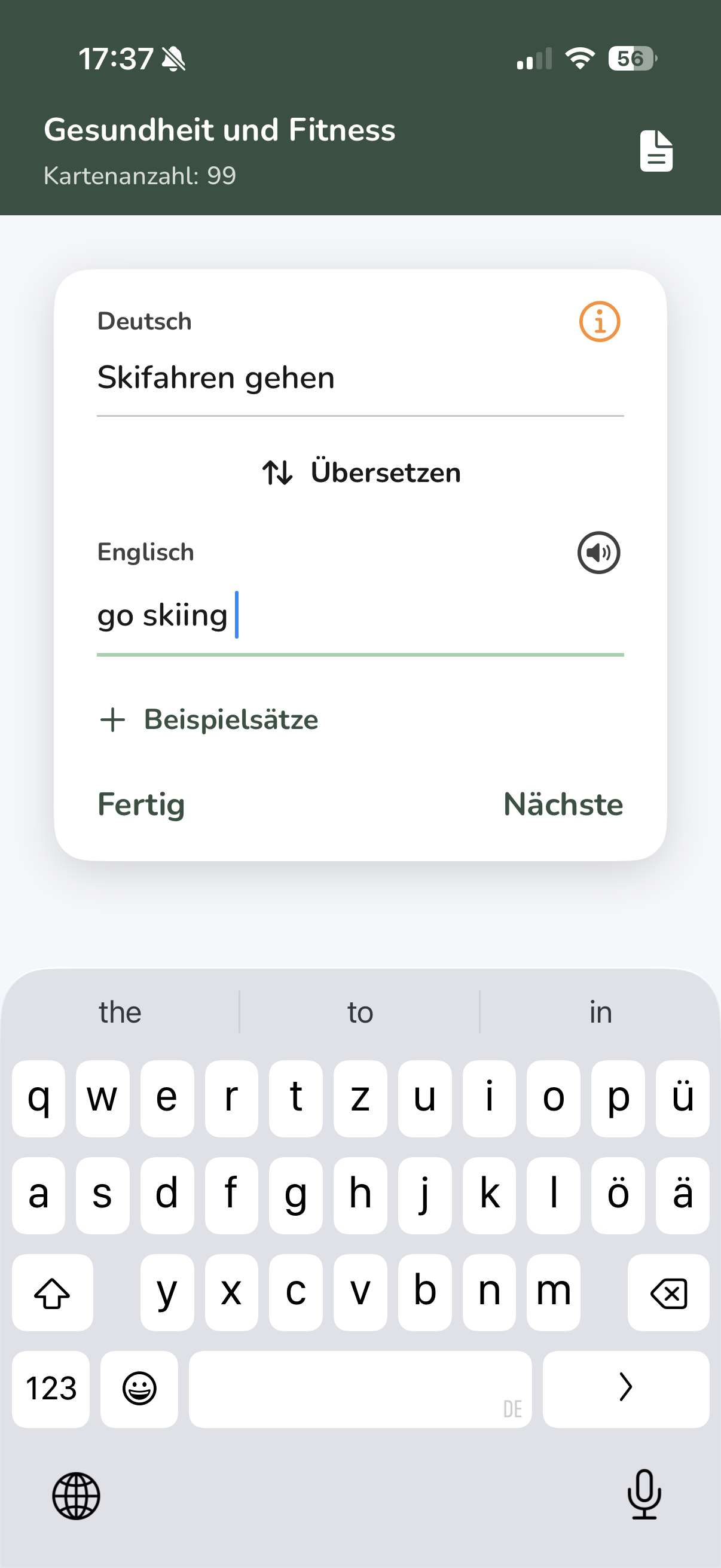
Beim Erstellen einer Karte gibst du die Vokabel ein und fügst die Übersetzung hinzu. Optional kannst du auch Beispielsätze, Bilder oder Audio-Aufnahmen hinzufügen. Tippe auf "Nächste", um weitere Karten anzulegen, oder auf "Fertig", wenn du mit dem Eingeben fertig bist.
Mit KI erstellen
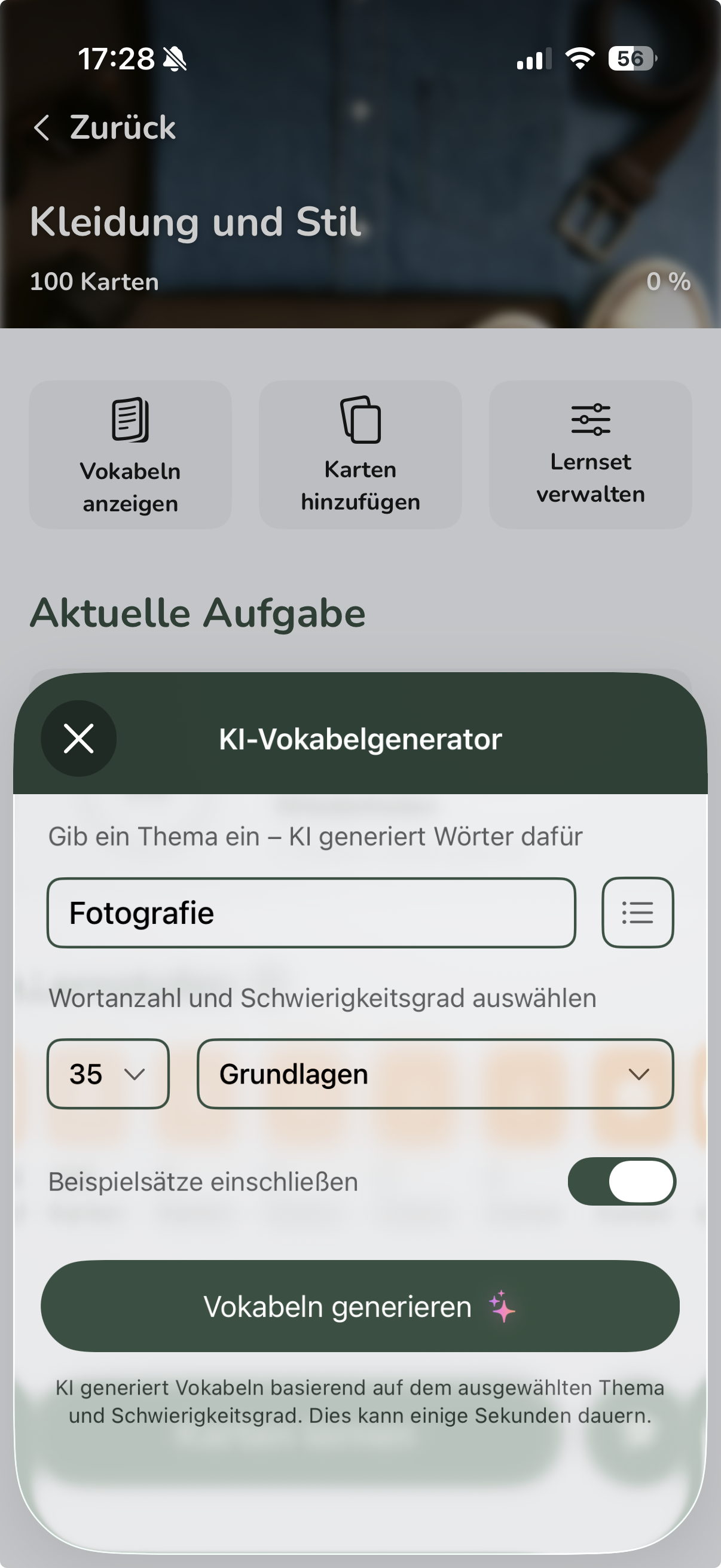
Du musst Vokabeln nicht mühsam einzeln eintippen – Vocabu kann für dich automatisch eine komplette Kartensammlung zu einem beliebigen Thema erstellen. Tippe einfach ein Thema ein, wähle deine Einstellungen und lass die KI die Arbeit erledigen.
So funktioniert's
- Wähle in deinem Lernset "Karten hinzufügen" → "Mit KI erstellen"
- Gib ein Thema ein, z. B. "Englische Vokabeln für den Urlaub" oder "Französische Verben im Alltag"
- Wähle, ob die Karten mit oder ohne Beispielsatz erstellt werden sollen
- Bestätige mit "Erstellen" – die KI generiert die Karten automatisch
- Die fertigen Karten werden direkt deiner Sammlung hinzugefügt
KI Foto-Scanner
Mit dem KI Foto-Scanner kannst du Vokabeln schnell und einfach aus verschiedenen Quellen digitalisieren:
- Fotos scannen: Fotografiere Lehrbücher, Arbeitsblätter oder andere gedruckte Materialien
- Screenshots verwenden: Importiere Screenshots von digitalen Dokumenten oder Webseiten
- Handschrift erkennen: Die KI kann auch handgeschriebene Notizen erkennen und verarbeiten
So funktioniert's
- Wähle den "KI Foto-Scanner" aus dem Menü "Karten hinzufügen"
- Fotografiere oder wähle ein Bild mit Vokabeln aus
- Die KI extrahiert automatisch Text und erkennt Vokabeln
- Überprüfe die erkannten Vokabeln und korrigiere falls nötig
- Füge die Vokabeln mit einem Klick zu deiner Sammlung hinzu
Excel Import
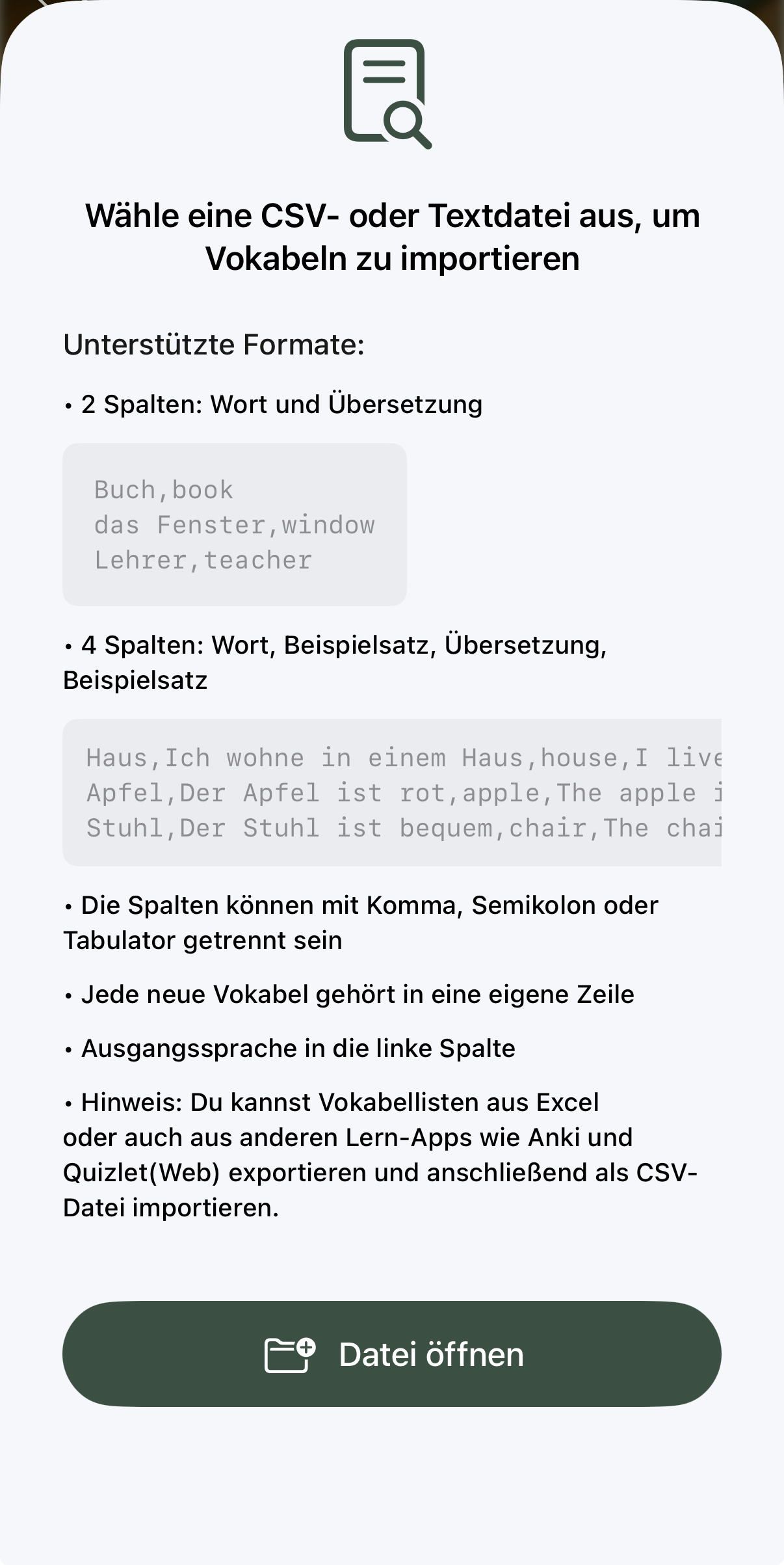
Du kannst Vokabeln bequem als CSV- oder Textdatei importieren – zum Beispiel aus Excel, oder aus anderen Lern-Apps wie Anki und Quizlet (Web-Export).
Unterstützte Formate
- 2 Spalten: Wort und Übersetzung
Buch, book - 4 Spalten: Wort, Beispielsatz, Übersetzung, Beispielsatz (Zielsprache)
Haus, Ich wohne in einem Haus, house, I live in a house
Hinweise zum Format
- Die Spalten können mit Komma, Semikolon oder Tabulator getrennt sein
- Jede neue Vokabel gehört in eine eigene Zeile
- Die Ausgangssprache kommt in die linke Spalte
Das Karteikartensystem
Vocabu basiert auf dem klassischen Karteikartenprinzip: Du siehst die Vorderseite einer Karte – zum Beispiel das englische Wort – und übersetzt es im Kopf. Dann tippst du auf die Karte, um sie umzudrehen und deine Antwort zu überprüfen.
So funktioniert das Lernen
- Du siehst das Wort auf der Vorderseite der Karte
- Übersetze das Wort still in Gedanken
- Tippe auf die Karte, um sie umzudrehen und die Lösung zu sehen
- Bewerte ehrlich, ob du es richtig hattest:
- 👍 Richtig: Die Karte wandert eine Lernstufe nach rechts – du siehst sie erst nach einem längeren Intervall wieder
- 👎 Falsch: Die Karte wandert eine Lernstufe nach links – du wiederholst sie schon bald erneut
Die Lernstufen
Jede Karte durchläuft mehrere Lernstufen von links (neu) bis rechts (sicher gelernt). Zwischen den Stufen liegen zeitliche Abstände – je weiter rechts eine Karte steht, desto länger dauert es bis zur nächsten Wiederholung. Dieses Prinzip nennt sich Spaced Repetition und sorgt dafür, dass du Vokabeln genau dann wiederholst, wenn du sie sonst vergessen würdest.
Lernset-Übersicht
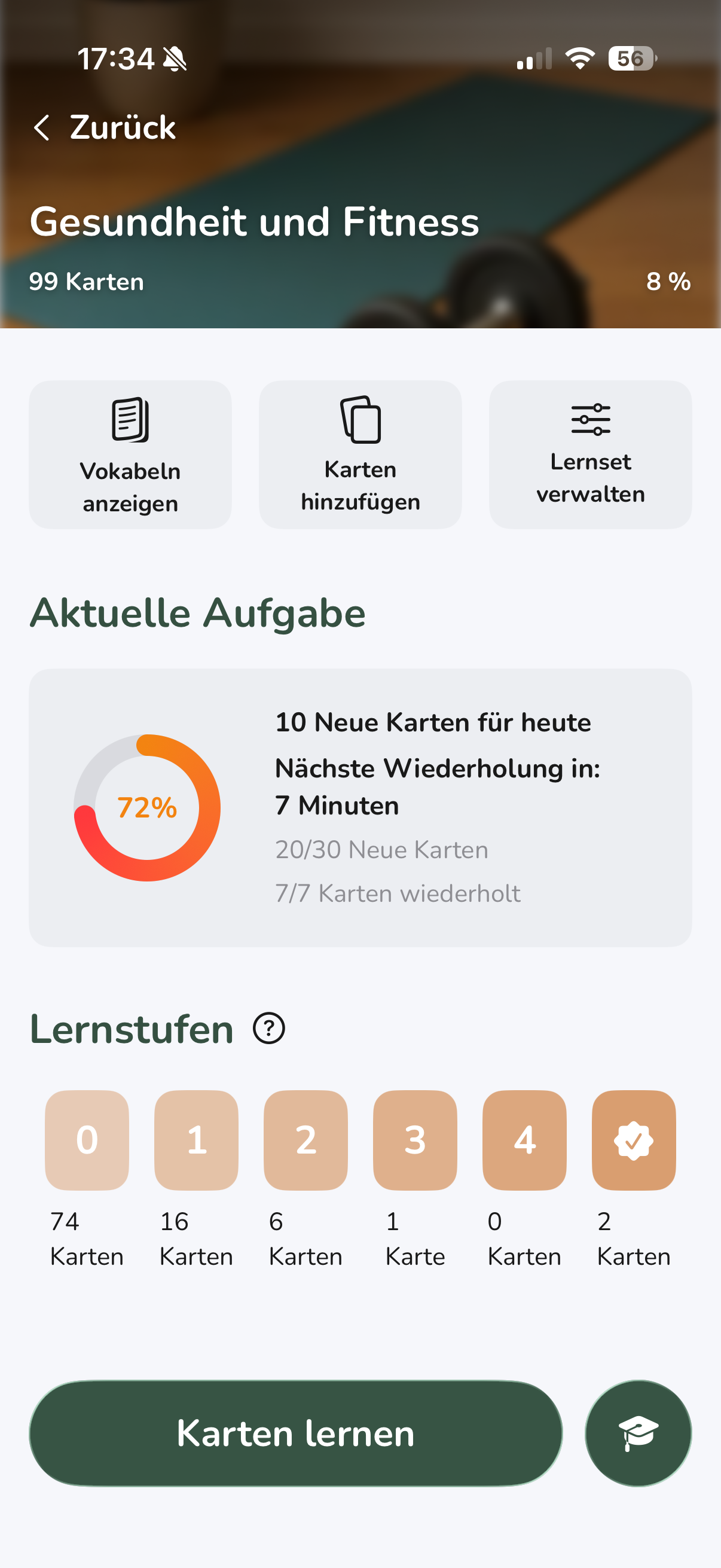
Sobald du Karten in deinem Lernset hast, kannst du mit dem Lernen beginnen. Tippe auf "Karten lernen", um eine Lernsession zu starten.
Das „Lernstufen" Widget
In der App siehst du das Lernstufen-Widget, das dir auf einen Blick zeigt, wie deine Karten auf alle 6 Lernstufen verteilt sind. Jede Stufe wird als eigene Spalte dargestellt – von Neu ganz links bis Gelernt ganz rechts. Die Zahl in jeder Spalte zeigt dir, wie viele Karten sich aktuell in dieser Stufe befinden.
Widget "Aktuelle Aufgabe"
Das Widget zeigt dir auf einen Blick:
- Fällige Karten: Wie viele Karten heute zur Wiederholung anstehen
- Neue Karten: Wie viele neue Vokabeln du heute lernen kannst
- Verteilung nach Lernstufen: Eine Übersicht, wie deine Karten auf die verschiedenen Stufen verteilt sind
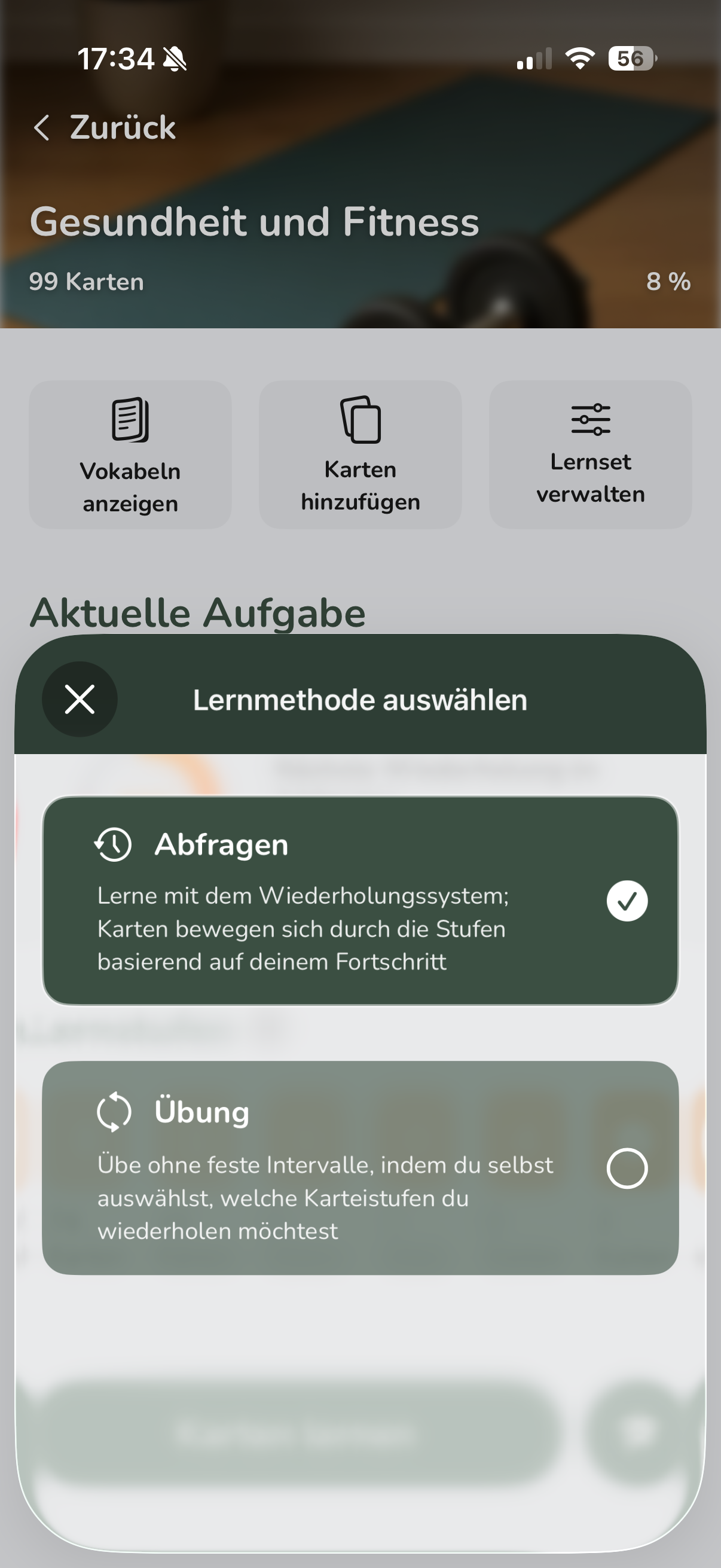
Lernmethode wählen
Vocabu bietet zwei Lernmethoden:
- Abfragen: Nutzt das Spaced Repetition System mit optimierten Wiederholungsintervallen
- Übung: Freies Üben ohne feste Intervalle – ideal zum Auffrischen
Die Lerneinheit
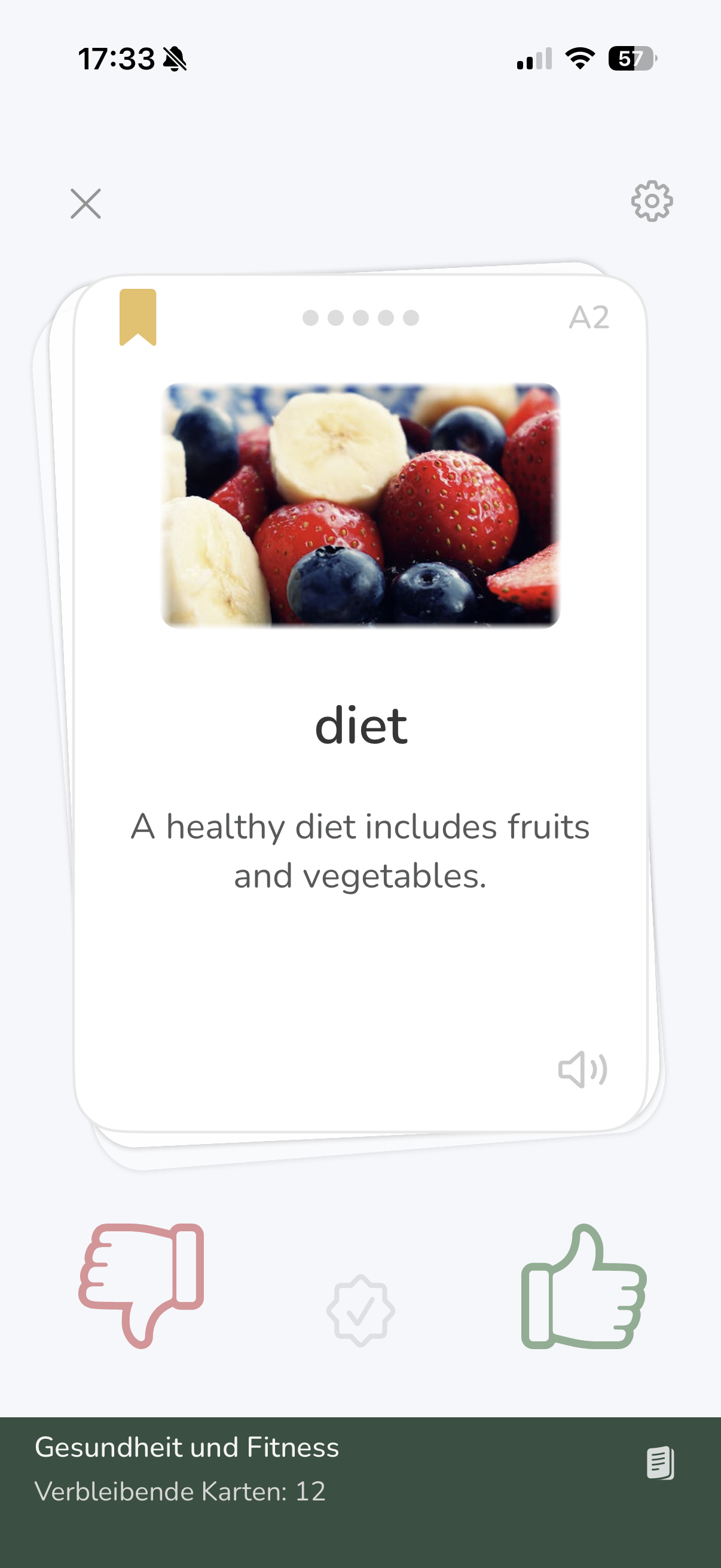
Eine Lerneinheit besteht je nach Stand deines Lernsets aus neuen Karten, fälligen Wiederholungen oder einer Mischung aus beidem. Neue Karten siehst du zum ersten Mal, während Wiederholungen Karten sind, die du bereits kennst und die nun zum optimalen Zeitpunkt erneut abgefragt werden.
Am unteren Bildschirmrand siehst du jederzeit, wie viele Karten in der aktuellen Session noch verbleiben – so weißt du immer, wie weit du noch bist.
Während der Lerneinheit siehst du die Karte und bewertest selbst, wie gut du die Vokabel kanntest. Du hast drei Bewertungsoptionen:
- 👎 Roter Daumen (Falsch): Die Antwort war falsch – die Karte wird eine Lernstufe nach hinten verschoben und du wirst sie früher wiederholen
- Mittlerer Button (Gelernt): Du kennst die Karte perfekt – sie wird direkt als "gelernt" markiert und kommt in die letzte Lernstufe mit dem längsten Wiederholungsintervall
- 👍 Grüner Daumen (Richtig): Die Antwort war richtig – die Karte wird in der Lernstufe eins nach rechts verschoben und du siehst sie beim nächsten optimalen Zeitpunkt wieder
Die App passt die Wiederholungsintervalle automatisch an deine Bewertung an, damit du Vokabeln im optimalen Moment wiederholst. Mehr über das Prinzip dahinter erfährst du unter Das Karteikartensystem.
Einheit abgeschlossen
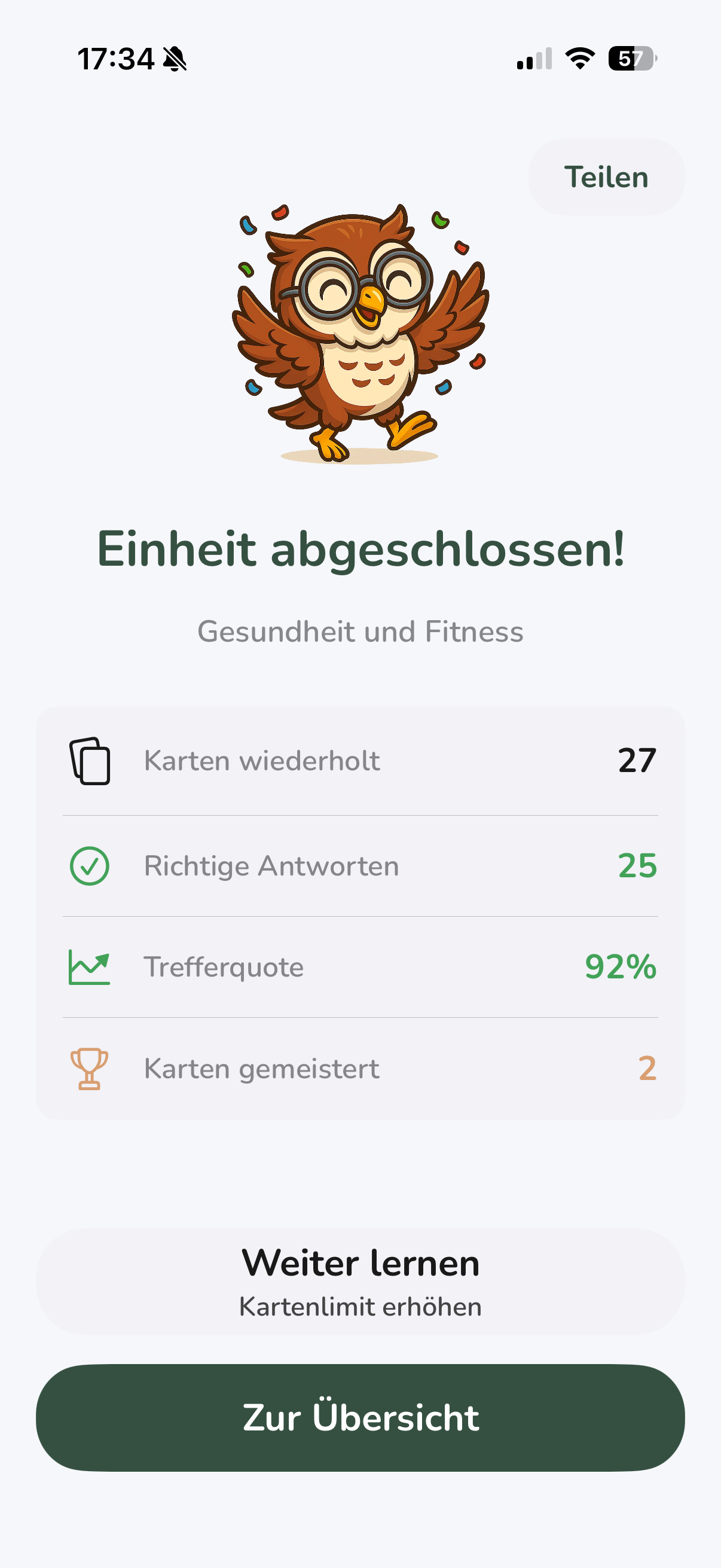
Nach Abschluss einer Lerneinheit siehst du eine Zusammenfassung deiner Session mit Statistiken zu richtigen und falschen Antworten. Du kannst nun weiterlernen oder zur Übersicht zurückkehren.
Streak & Fortschritt
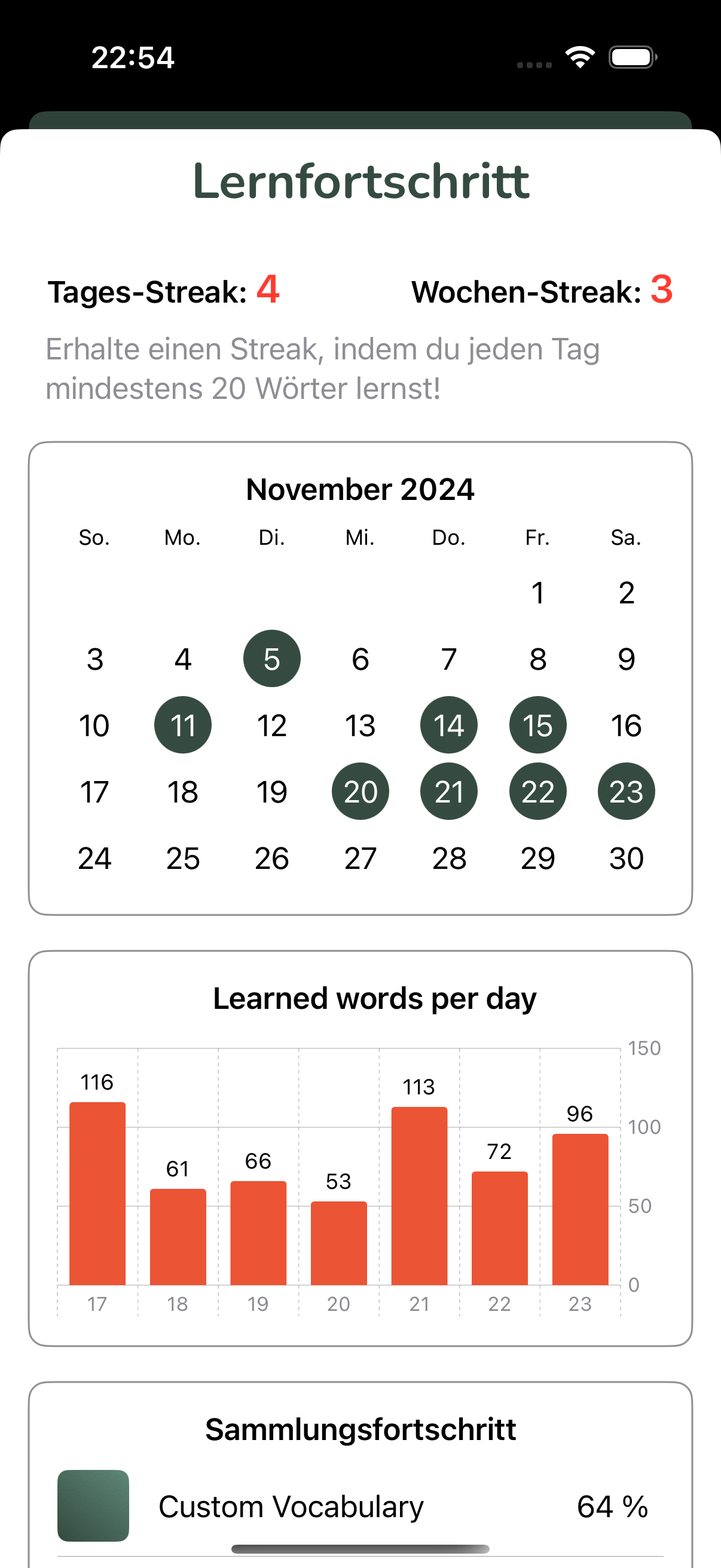
Vocabu zeigt dir deinen aktuellen Streak (Tage in Folge, an denen du gelernt hast) und deinen allgemeinen Lernfortschritt. Halte deinen Streak aufrecht, um eine Lerngewohnheit aufzubauen!
Streak auf Eis
Die "Streak auf Eis" Funktion schützt deinen Lernstreak:
- Automatischer Schutz: Wenn du dein Tagesziel einmal verpasst, wird automatisch ein "Streak auf Eis" verwendet und dein Streak bleibt erhalten
- Eis verdienen: Nach 5 Tages-Streaks hintereinander erhältst du 1 neues Eis
- Maximum: Du kannst maximal 2 Eis ansammeln
Tägliche Limits einstellen
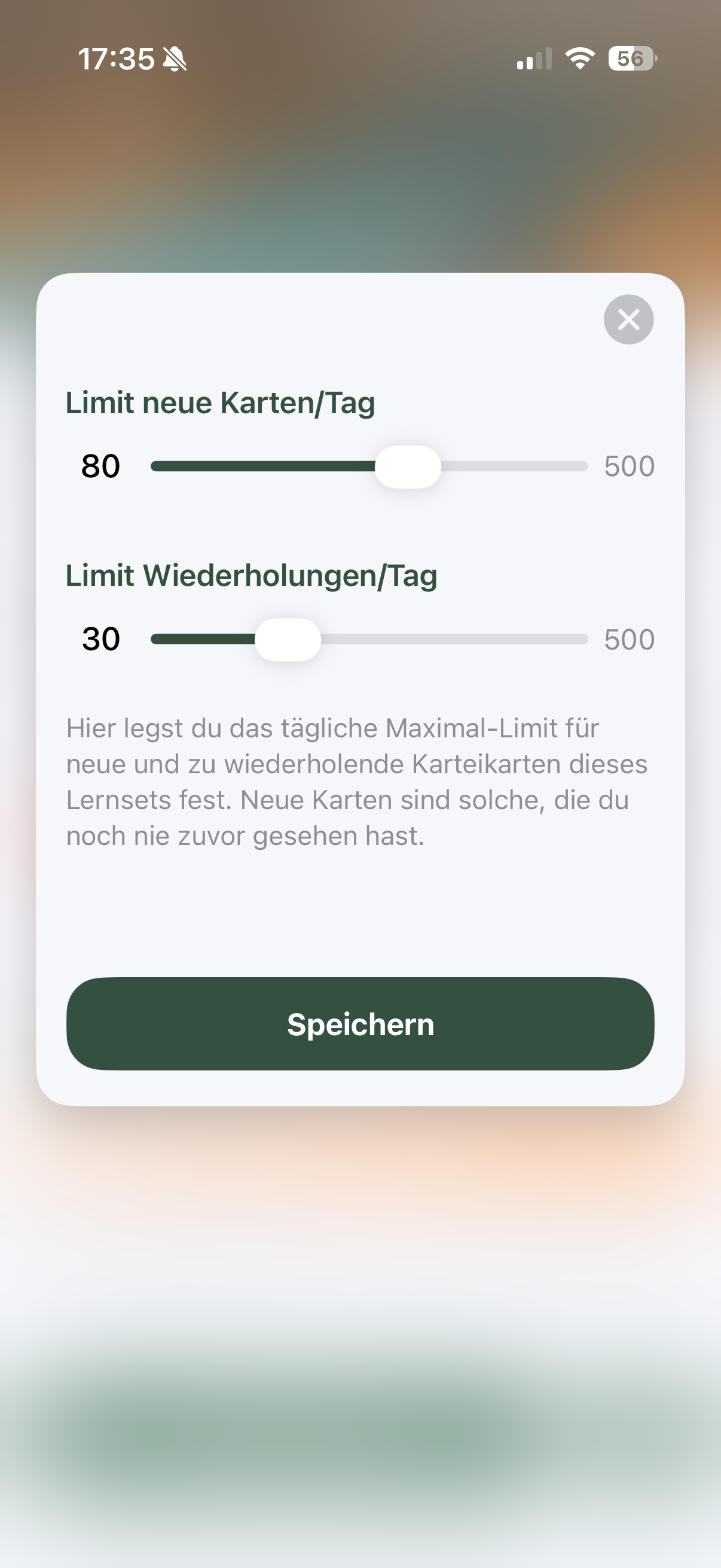
In den Einstellungen kannst du tägliche Limits festlegen:
- Neue Karten pro Tag: Wie viele neue Vokabeln du täglich lernen möchtest
- Wiederholungen pro Tag: Maximale Anzahl an Wiederholungen
Wiederholungsintervalle anpassen (optional)
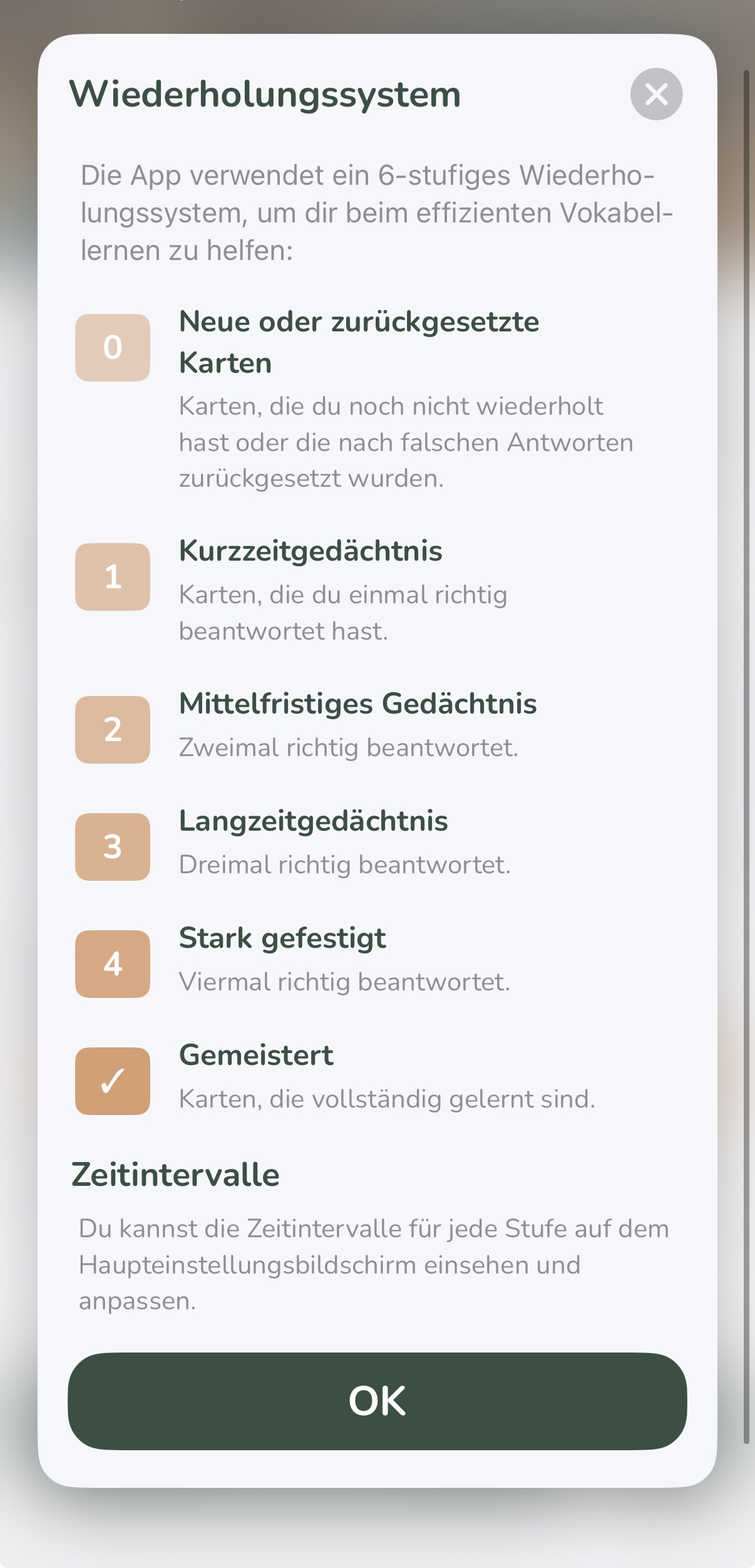
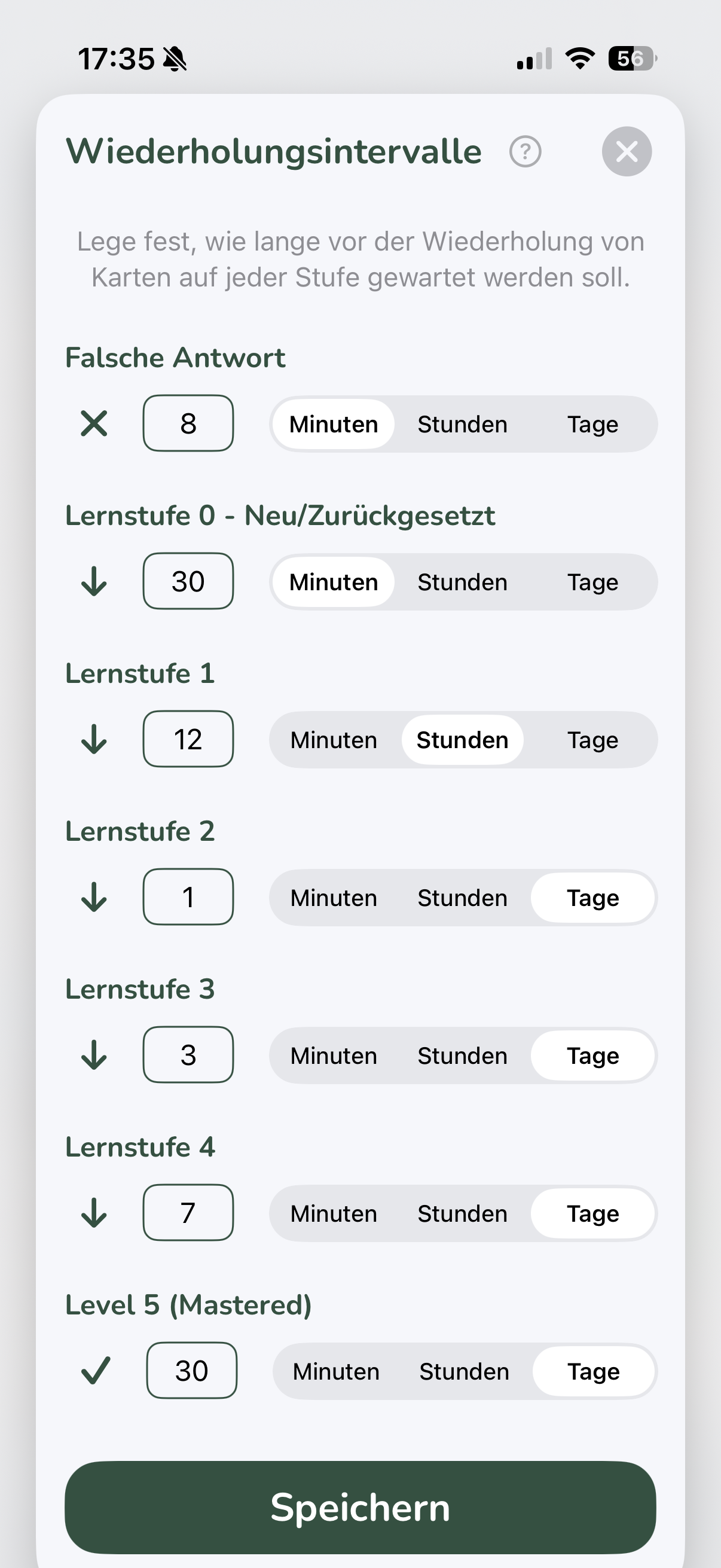
Vocabu teilt jede Karte in eine von fünf Lernstufen ein. Jede Stufe hat ein eigenes Wiederholungsintervall – also die Anzahl Tage, bis die Karte dir erneut gezeigt wird. Je höher die Stufe, desto länger das Intervall.
Die Lernstufen im Überblick
Die Standardintervalle sind auf die wissenschaftliche Vergessenskurve abgestimmt:
- Stufe 1: Neue Karte – wird täglich abgefragt, bis du sie als "Richtig" bewertest
- Stufe 2: Erste Wiederholung nach einigen Tagen
- Stufe 3: Wiederholung nach etwa einer Woche
- Stufe 4: Wiederholung nach etwa zwei Wochen
- Stufe 5 (Gelernt): Langfristiges Gedächtnis – Wiederholung nach mehreren Wochen oder Monaten
Intervalle selbst anpassen
In den Einstellungen kannst du für jede Lernstufe die genaue Anzahl an Tagen frei einstellen. Das ist nützlich wenn du z. B. auf eine Prüfung lernst und kürzere Intervalle möchtest, oder wenn du bereits fortgeschritten bist und die Abstände vergrößern willst.
Vokabel-Schwierigkeit
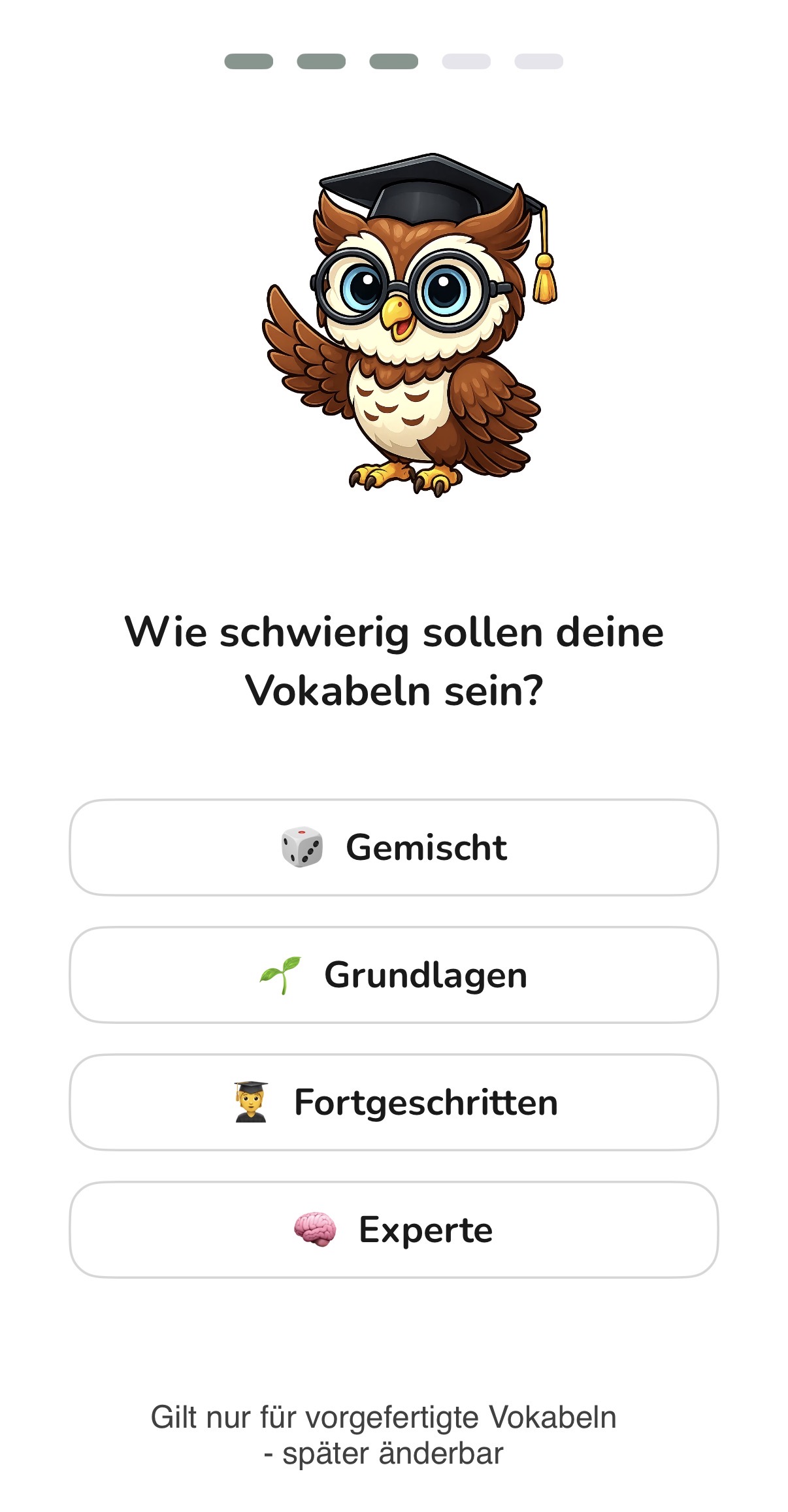
In den Einstellungen kannst du festlegen, welche Schwierigkeitsstufe die vorgefertigten Vokabeln haben sollen. Die Schwierigkeit wird nach dem international anerkannten CEFR-System (Common European Framework of Reference) von A1 bis C2 bewertet.
Die Schwierigkeitsstufen
- Grundlagen (A1–A2): Einfache Alltagsvokabeln für Einsteiger
- Fortgeschritten (B1–B2): Erweiterter Wortschatz für Fortgeschrittene
- Experte (C1–C2): Anspruchsvolle Vokabeln für sehr fortgeschrittene Lernende
- Gemischt (A1–C2): Alle Schwierigkeitsstufen kombiniert
Zusammenfassung
Du hast nun alle grundlegenden Schritte kennengelernt, um mit Vocabu effektiv zu lernen:
- Lernset erstellen oder auswählen
- Karten hinzufügen mit automatischer Übersetzung
- Lernmethode wählen (Abfragen oder Übung)
- Regelmäßig lernen und Streak aufbauen
- Limits und Intervalle nach Bedarf anpassen