Premiers pas avec Vocabu – Apprendre le vocabulaire efficacement
Ce guide vous accompagne étape par étape dans la création de collections, l'ajout de vocabulaire et l'apprentissage efficace grâce au système intelligent de répétition espacée de Vocabu.
Comment fonctionne Vocabu
Vocabu repose sur une idée simple mais puissante : plus votre cerveau fait d'efforts pour se souvenir d'un mot, mieux il le retient. Au lieu de relire passivement des listes de vocabulaire, vous vous testez activement — et l'application planifie la réapparition de chaque mot exactement au bon moment.
Qu'est-ce qu'une carte mémoire ?
Une carte mémoire a deux faces. Une face affiche le mot que vous souhaitez apprendre — par exemple un mot en langue étrangère — et l'autre face affiche la réponse, comme la traduction. Vous lisez le recto, essayez de vous souvenir de la réponse mentalement, puis appuyez sur la carte pour la retourner et vérifier.
Ce moment de rappel actif — l'effort mental pour se souvenir — est ce qui rend les cartes mémoire tellement plus efficaces que la lecture passive d'une liste.
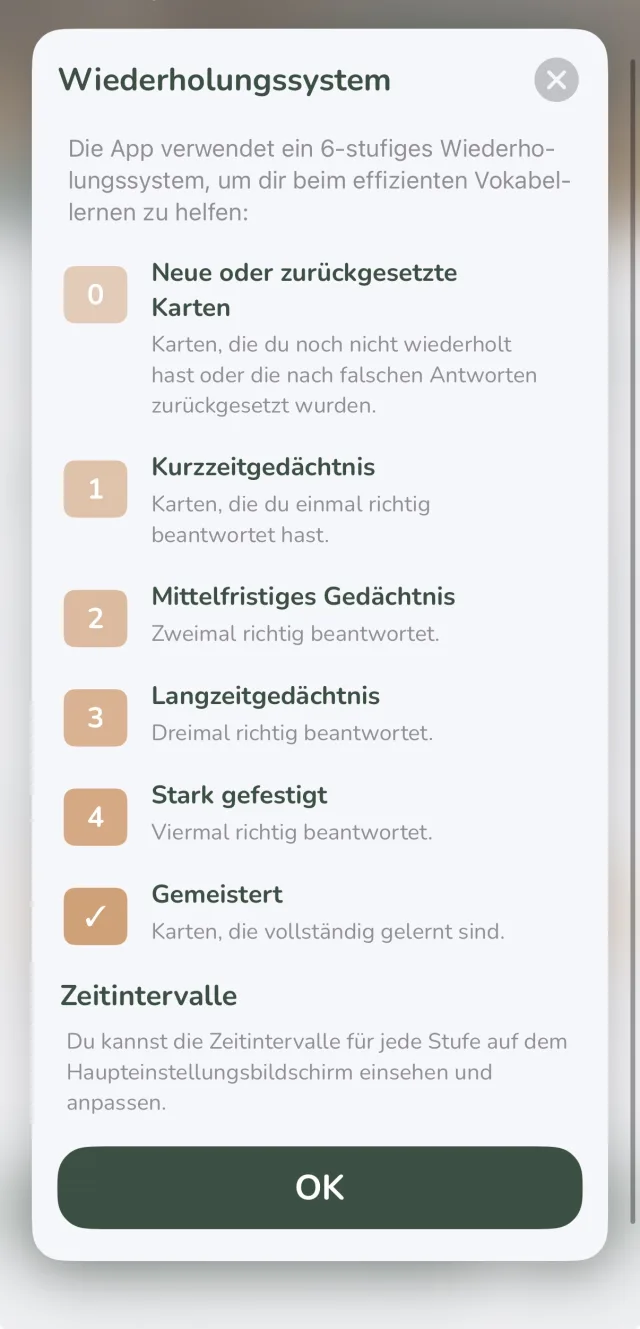
Les 6 niveaux d'apprentissage
Chaque carte dans Vocabu se trouve à l'un des 6 niveaux d'apprentissage, du Niveau 1 (Nouveau) au Niveau 6 (Maîtrisé). Chaque fois que vous évaluez correctement une carte, elle monte d'un niveau et n'apparaîtra plus avant qu'un intervalle plus long soit écoulé. En cas d'erreur, elle redescend.
- Niveau 1 – Nouveau : Pas encore étudié
- Niveau 2 : Révision après 1 jour
- Niveau 3 : Révision après quelques jours
- Niveau 4 : Révision après environ 1 semaine
- Niveau 5 : Révision après environ 2 semaines
- Niveau 6 – Maîtrisé : Révision après plusieurs semaines ou mois
Pourquoi le timing est important – la répétition espacée
Les intervalles de révision ne sont pas aléatoires. Ils sont calculés pour intervenir juste avant que vous oublieriez le mot — une technique appelée répétition espacée, basée sur la courbe de l'oubli scientifiquement prouvée. Résultat : vous passez moins de temps sur les mots que vous connaissez déjà bien, et plus de temps sur ceux que vous ne maîtrisez pas encore.
Des études montrent que la répétition espacée est jusqu'à cinq fois plus efficace pour la mémorisation à long terme que le bachotage.
Les trois options d'évaluation
Après avoir retourné une carte, vous évaluez à quel point vous connaissiez la réponse :
- 👎 Incorrect : Vous ne le saviez pas — la carte descend d'un niveau et revient bientôt
- ✅ Appris : Vous le connaissez parfaitement — la carte passe directement au Niveau 6 (Maîtrisé)
- 👍 Correct : Vous avez réussi — la carte monte d'un niveau
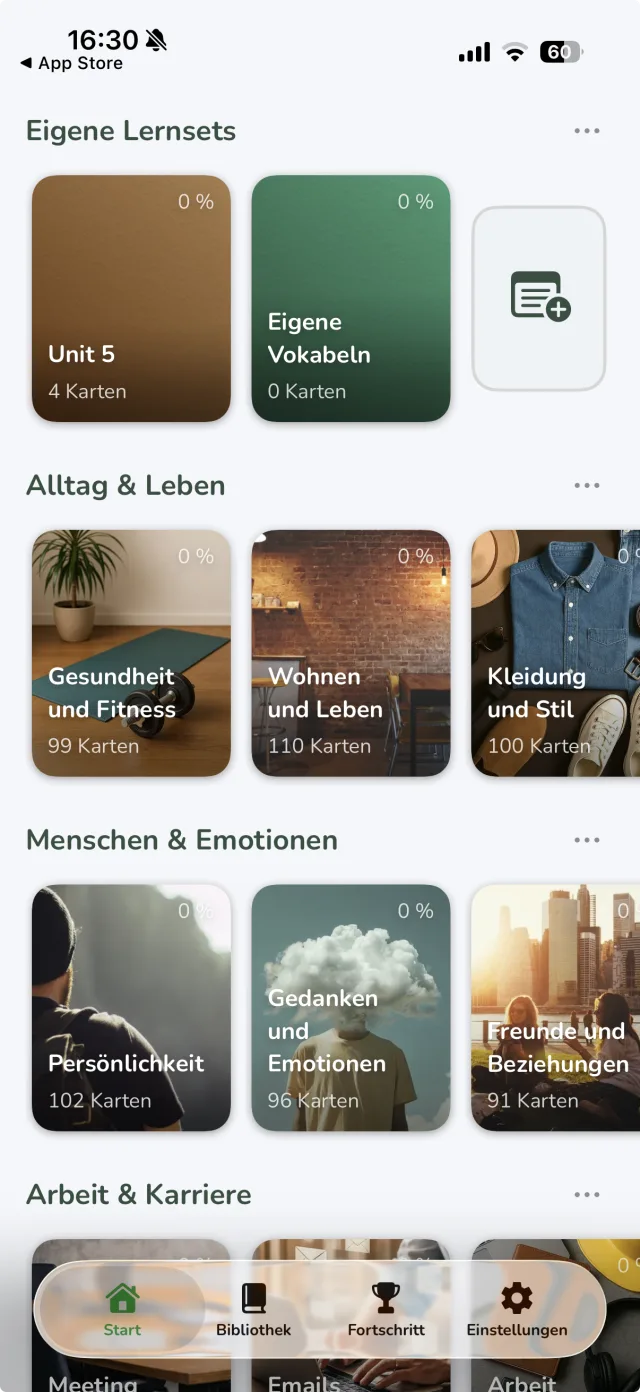
Sélectionner ou créer une collection
L'écran d'accueil affiche un aperçu de vos collections d'apprentissage. Appuyez sur une collection existante pour l'ouvrir, ou sur l'icône plus pour créer une nouvelle collection.
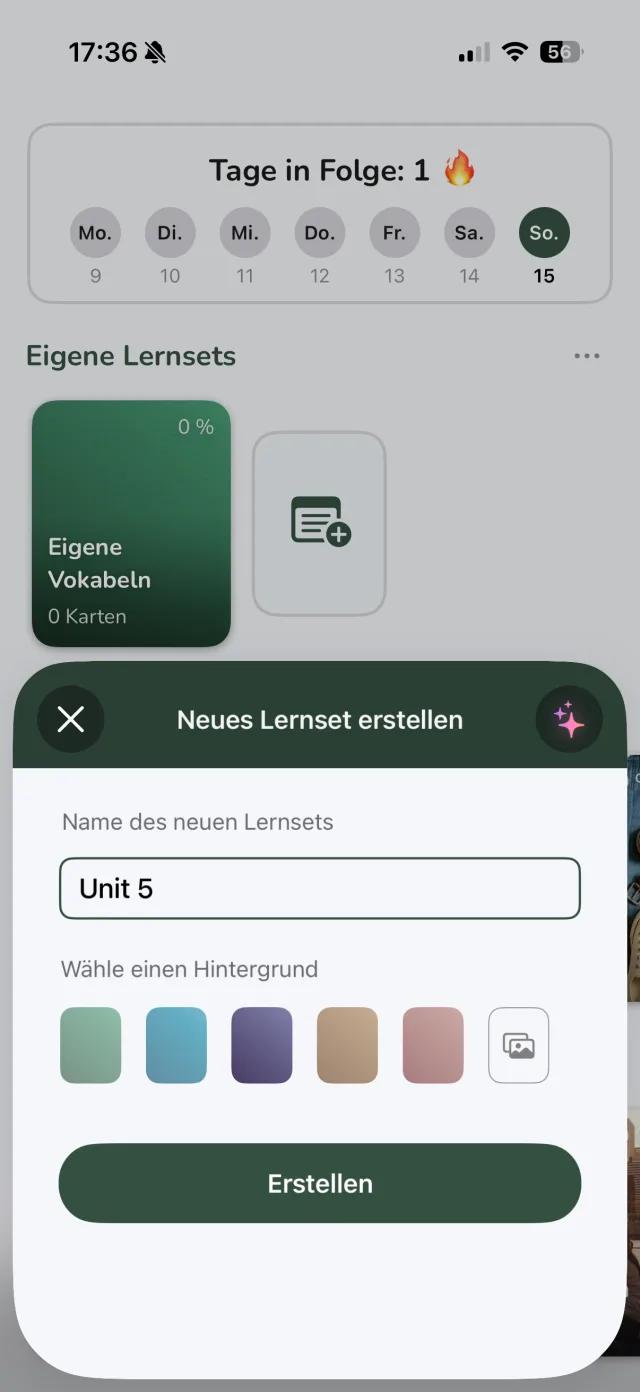
Créer une nouvelle collection
Lors de la création d'une nouvelle collection, vous pouvez lui donner un nom et choisir un arrière-plan correspondant. Appuyez ensuite sur « Créer » pour la configurer.
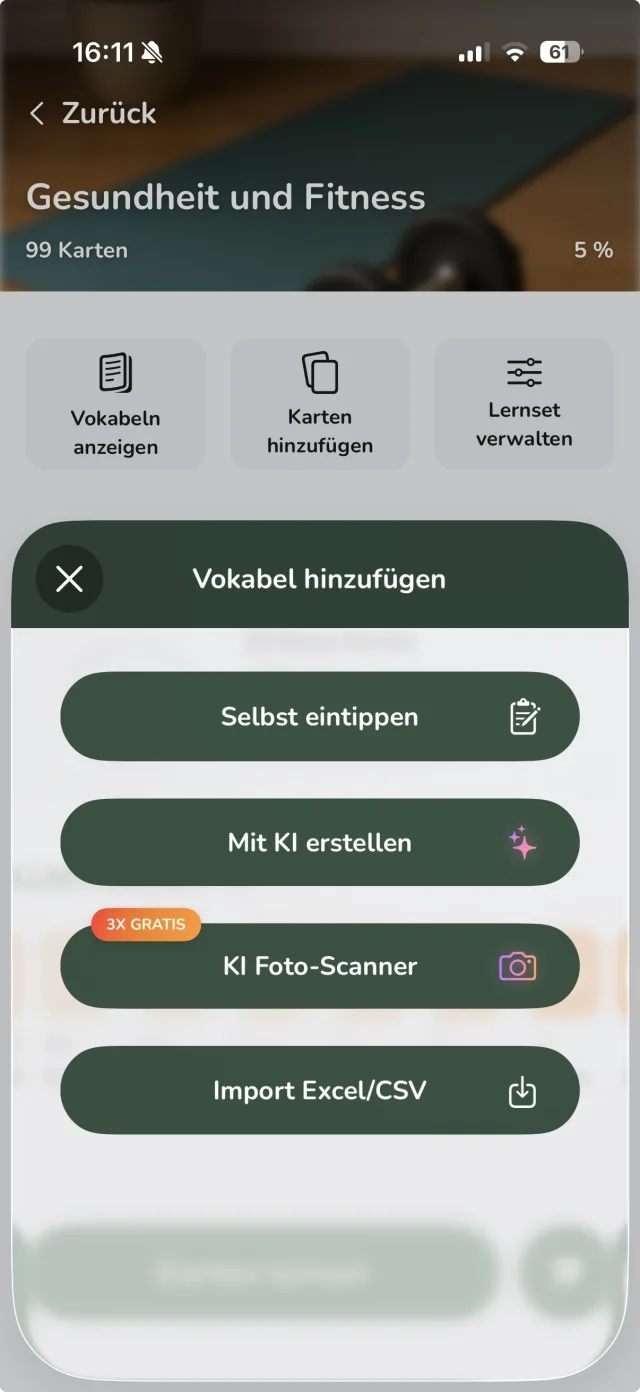
Ajouter des cartes
Dans votre collection, appuyez sur « Ajouter des cartes » ou sur l'icône plus. Vocabu propose plusieurs façons d'ajouter du vocabulaire :
- Saisir manuellement : Entrez le vocabulaire une carte à la fois
- Créer avec l'IA : Laissez l'IA générer une collection complète sur n'importe quel sujet
- Scanner de photos IA : Scannez du vocabulaire depuis des photos ou des documents
- Importer Excel/CSV : Importez des listes de vocabulaire existantes
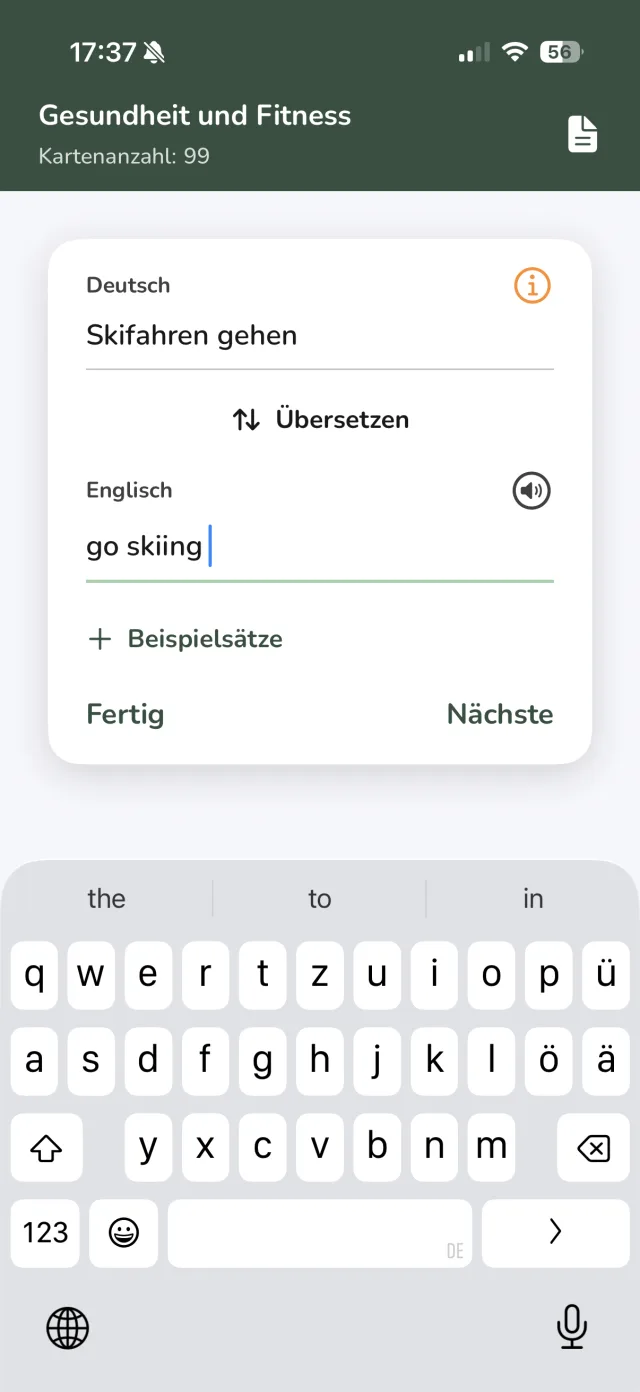
Saisir manuellement
Lors de la création manuelle d'une carte, entrez le mot et ajoutez la traduction. Vous pouvez optionnellement inclure des phrases d'exemple, des images ou des enregistrements audio. Appuyez sur « Suivant » pour ajouter d'autres cartes, ou sur « Terminé » quand vous avez fini.
Créer avec l'IA
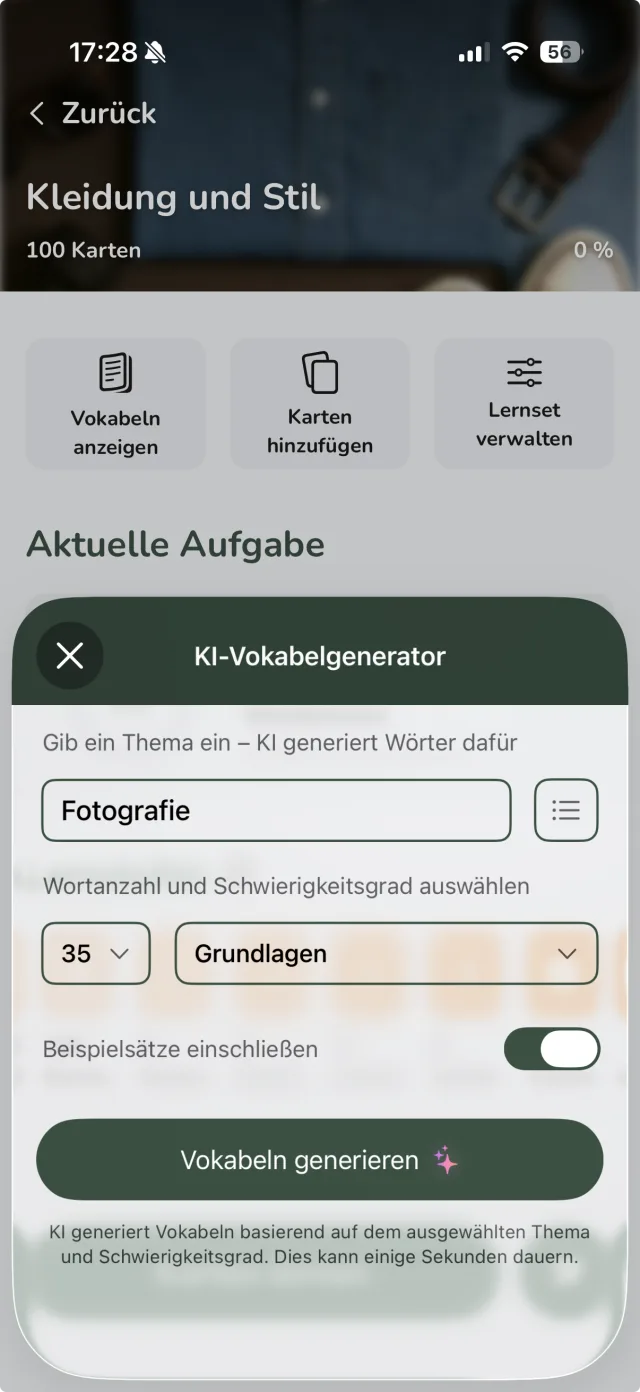
Vous n'avez pas besoin de saisir le vocabulaire une carte à la fois – Vocabu peut automatiquement créer une collection complète sur n'importe quel sujet de votre choix. Entrez simplement un sujet, choisissez vos paramètres et laissez l'IA faire le travail.
Comment ça fonctionne
- Dans votre collection, appuyez sur « Ajouter des cartes » → « Créer avec l'IA »
- Entrez un sujet, par ex. « Mots anglais pour les voyages » ou « Verbes français du quotidien »
- Choisissez si les cartes doivent être créées avec ou sans phrases d'exemple
- Confirmez avec « Créer » – l'IA génère les cartes automatiquement
- Les cartes finalisées sont ajoutées directement à votre collection
Scanner de photos IA
Avec le Scanner de photos IA, vous pouvez numériser du vocabulaire rapidement et facilement depuis diverses sources :
- Scanner des photos : Photographiez des manuels scolaires, des feuilles de travail ou d'autres documents imprimés
- Utiliser des captures d'écran : Importez des captures d'écran de documents numériques ou de sites web
- Reconnaître l'écriture manuscrite : L'IA peut également traiter des notes manuscrites
Comment ça fonctionne
- Sélectionnez « Scanner de photos IA » dans le menu « Ajouter des cartes »
- Prenez une photo ou sélectionnez une image contenant du vocabulaire
- L'IA extrait automatiquement le texte et identifie le vocabulaire
- Vérifiez le vocabulaire reconnu et corrigez si nécessaire
- Ajoutez le vocabulaire à votre collection en une seule action
Importation Excel
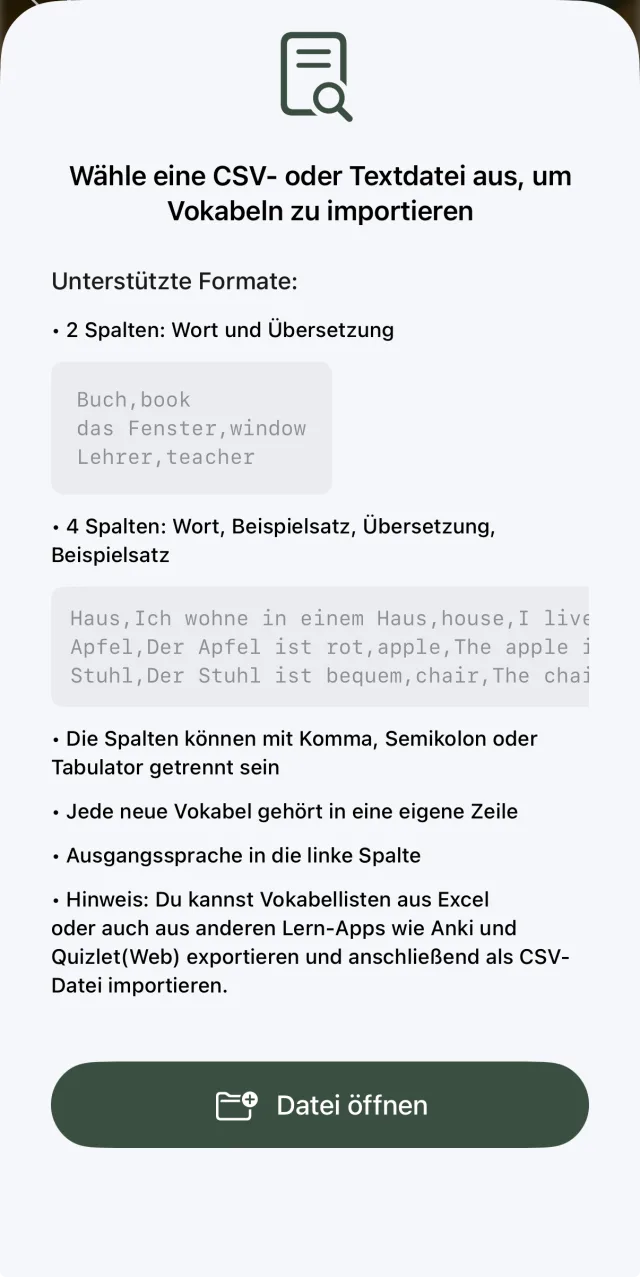
Vous pouvez importer du vocabulaire facilement en tant que fichier CSV ou texte – par exemple depuis Excel, ou depuis d'autres applications d'apprentissage comme Anki et Quizlet (export web).
Formats pris en charge
- 2 colonnes : Mot et traduction
book, Buch - 4 colonnes : Mot, phrase d'exemple, traduction, phrase d'exemple (langue cible)
house, I live in a house, Haus, Ich wohne in einem Haus
Remarques sur le format
- Les colonnes peuvent être séparées par une virgule, un point-virgule ou une tabulation
- Chaque nouveau mot de vocabulaire doit être sur sa propre ligne
- La langue source va dans la colonne de gauche
Aperçu de la collection
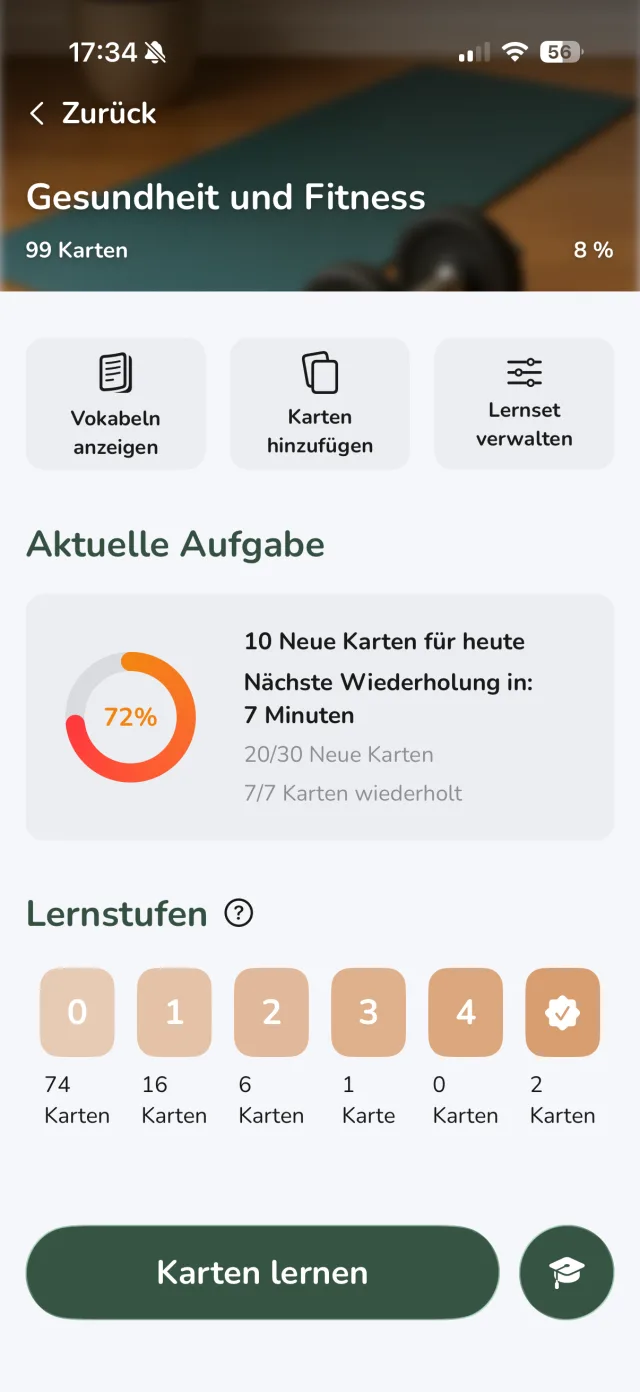
Une fois que vous avez des cartes dans votre collection, vous pouvez commencer à apprendre. Appuyez sur « Étudier les cartes » pour démarrer une session.
Le widget « Niveaux d'apprentissage »
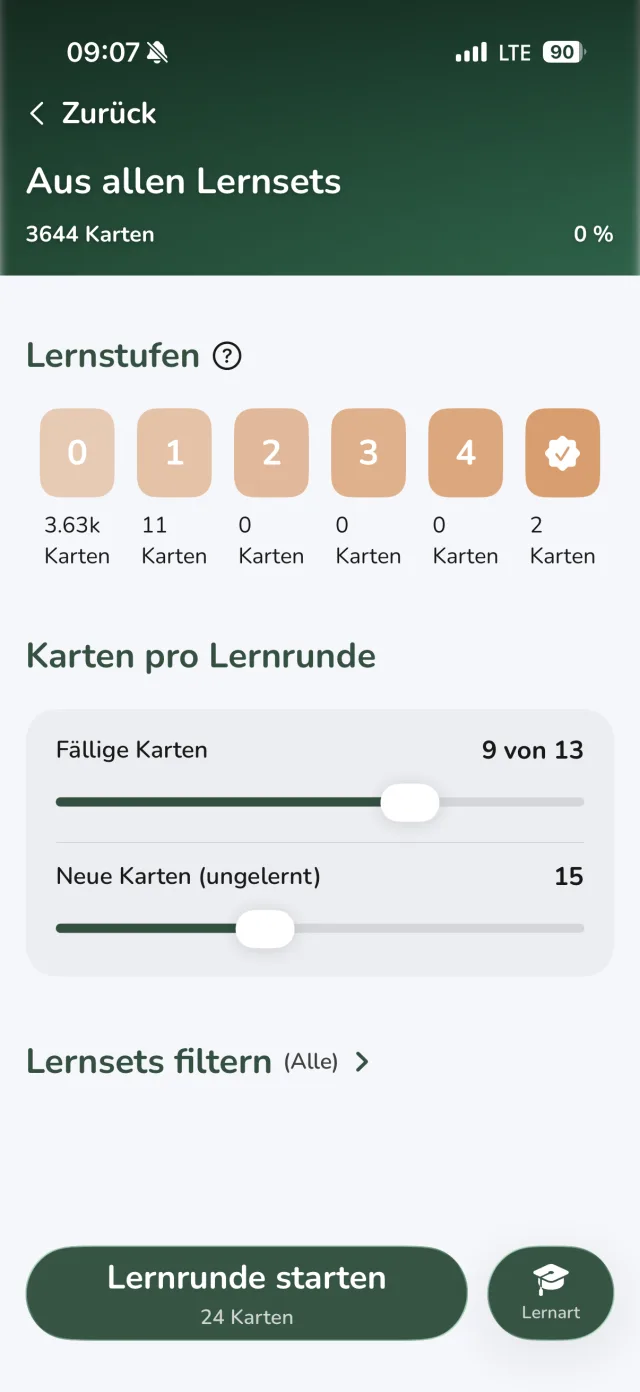
Dans l'application, vous verrez le widget Niveaux d'apprentissage, qui montre en un coup d'œil comment vos cartes sont réparties sur les 6 niveaux d'apprentissage. Chaque niveau est affiché sous forme de colonne distincte – de Nouveau à l'extrême gauche à Maîtrisé à l'extrême droite. Le chiffre dans chaque colonne indique combien de cartes se trouvent à ce niveau.
Widget « Tâche du jour »
Le widget vous indique d'un coup d'œil :
- Cartes dues : Combien de cartes sont programmées pour révision aujourd'hui
- Nouvelles cartes : Combien de nouveaux mots vous pouvez apprendre aujourd'hui
- Répartition par niveau : Un aperçu de la distribution de vos cartes entre les niveaux
Aperçu de toutes les collections
Sur l'écran d'accueil, vous verrez le widget Aperçu, qui indique en un coup d'œil combien de cartes sont dues aujourd'hui et quand la prochaine révision est prévue. Appuyez sur le widget pour ouvrir l'écran Aperçu.
L'écran Aperçu
L'écran Aperçu regroupe les cartes de toutes vos collections en une seule session – plus besoin de passer d'une collection à l'autre. En haut, vous voyez le nombre total de cartes et votre progression globale.
Ajuster votre session
Avant de commencer, affinez la session à l'aide de deux curseurs :
- Cartes dues : Combien de cartes de révision programmées inclure
- Nouvelles cartes : Combien de nouvelles cartes (non apprises) ajouter à la session
Filtrer par collection
Appuyez sur « Filtrer les collections » pour limiter la session à des collections spécifiques – utile quand vous souhaitez vous concentrer sur un sujet particulier tout en conservant la commodité multi-collections.
Choisir le mode d'apprentissage
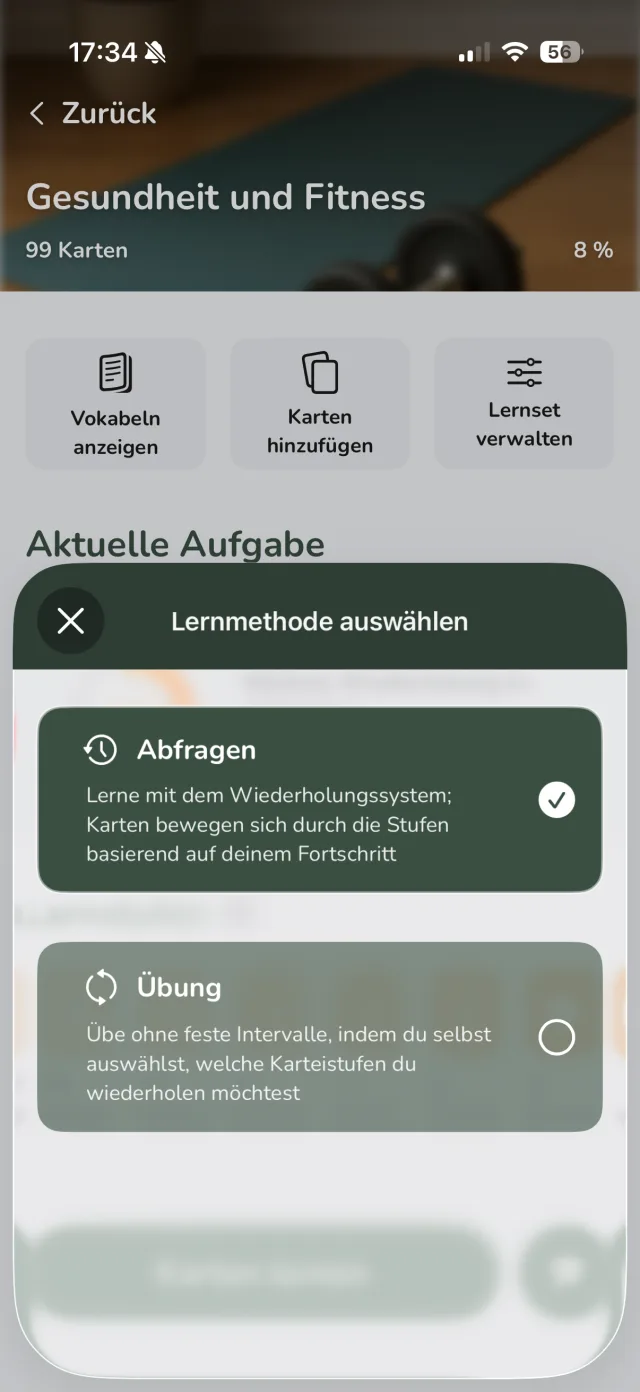
Vocabu propose deux modes d'apprentissage :
- Quiz : Utilise le système de répétition espacée avec des intervalles de révision optimisés
- Entraînement : Entraînement libre sans intervalles fixes – idéal pour rafraîchir les connaissances
Session d'apprentissage
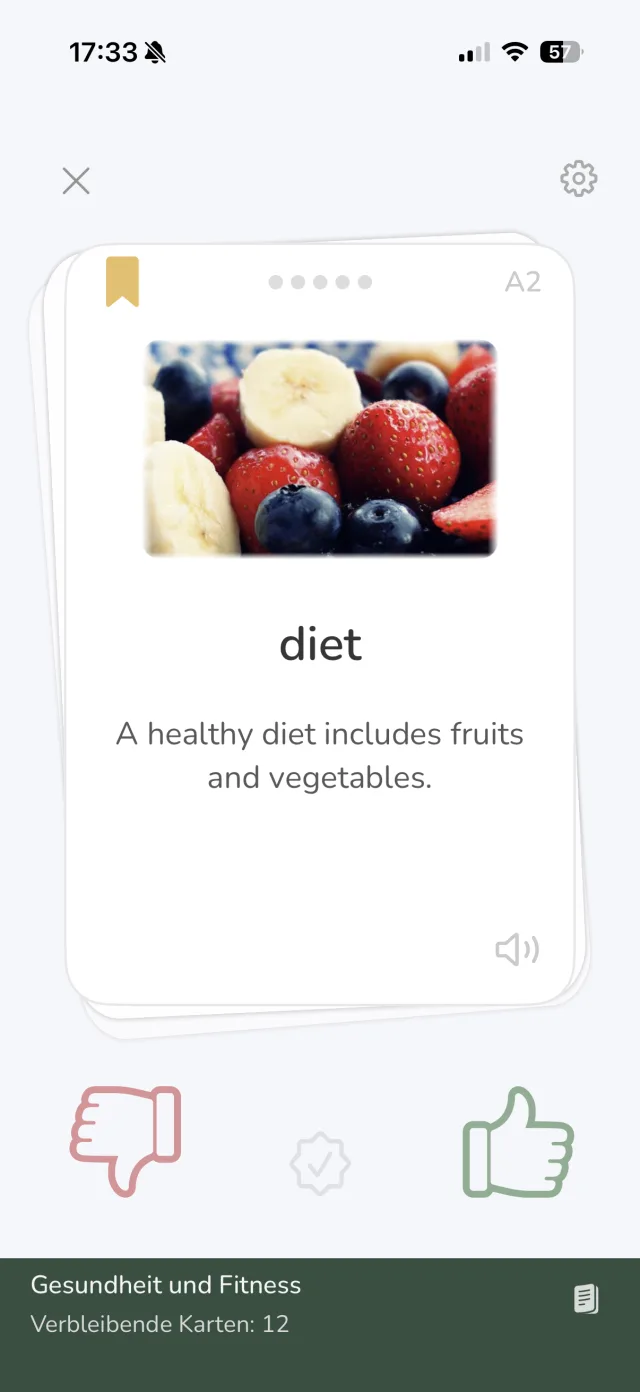
Une session d'apprentissage comprend des nouvelles cartes, des révisions dues ou un mélange des deux, selon l'état de votre collection. Les nouvelles cartes apparaissent pour la première fois, tandis que les révisions sont des cartes que vous connaissez déjà et qui sont à nouveau dues au moment optimal.
En bas de l'écran, vous pouvez toujours voir combien de cartes restent dans la session en cours – vous savez ainsi toujours où vous en êtes.
Vous voyez la carte et évaluez à quel point vous connaissiez le mot. Vous avez trois options d'évaluation :
- 👎 Incorrect (pouce rouge) : La réponse était fausse – la carte descend d'un niveau d'apprentissage et vous la reverrez bientôt
- Bouton central (Maîtrisé) : Vous connaissez parfaitement la carte – elle est marquée comme « maîtrisée » et placée au dernier niveau avec l'intervalle de révision le plus long
- 👍 Correct (pouce vert) : La réponse était juste – la carte monte d'un niveau et vous la reverrez au prochain moment optimal
L'application ajuste automatiquement les intervalles de révision en fonction de vos évaluations, afin que vous étudiiez toujours au moment le plus opportun. Pour en savoir plus sur le principe, consultez Comment fonctionne Vocabu.
Entraîner l'orthographe
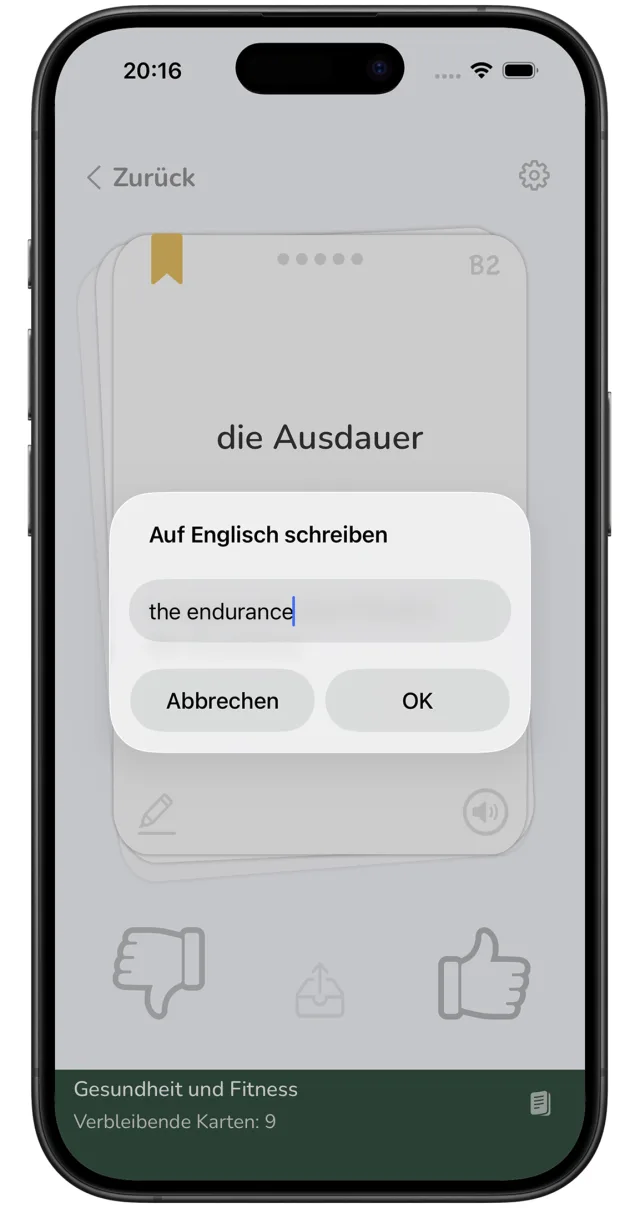
L'exercice d'orthographe vous entraîne non seulement à savoir si vous connaissez un mot, mais aussi à l'écrire correctement. Appuyez sur le bouton crayon en bas à gauche de la carte mémoire pour démarrer l'exercice.
Comment ça fonctionne
- Appuyez sur le bouton crayon en bas à gauche de la carte mémoire
- Un champ de saisie apparaît – écrivez le mot dans la langue étrangère
- Confirmez votre réponse avec « OK »
- Retournez vous-même la carte pour voir la solution
- Comparez votre réponse avec le mot sur la carte
- Évaluez-vous : glissez vers la droite pour correct ou vers la gauche pour incorrect
Détails du mot IA
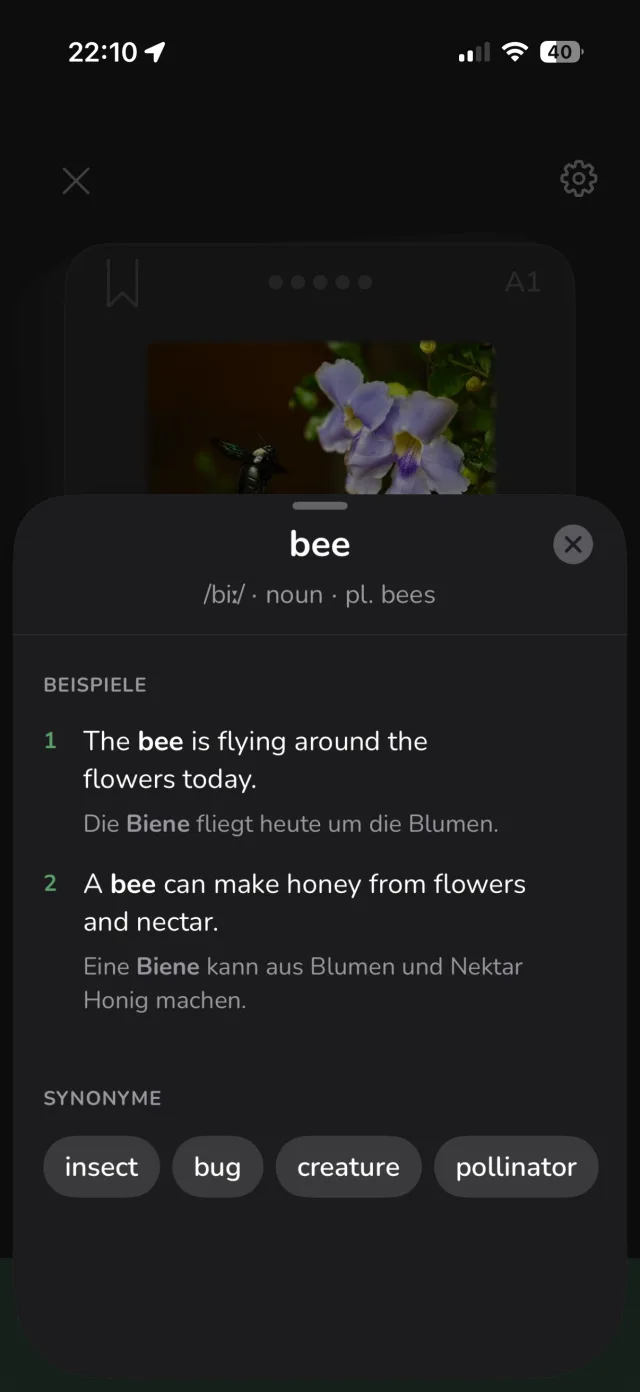
Appuyez sur l'icône ℹ️ sur n'importe quelle carte mémoire pour ouvrir le panneau Détails du mot IA. Il vous donne un contexte approfondi sur le mot – directement dans votre session d'apprentissage.
Ce que vous verrez
- Prononciation : Notation API (ex. /biː/)
- Grammaire : Type de mot et formes (ex. nom · pl. bees)
- Phrases d'exemple : Deux exemples bilingues avec le mot mis en évidence dans les deux langues
- Synonymes : Mots associés affichés sous forme d'étiquettes
Session terminée
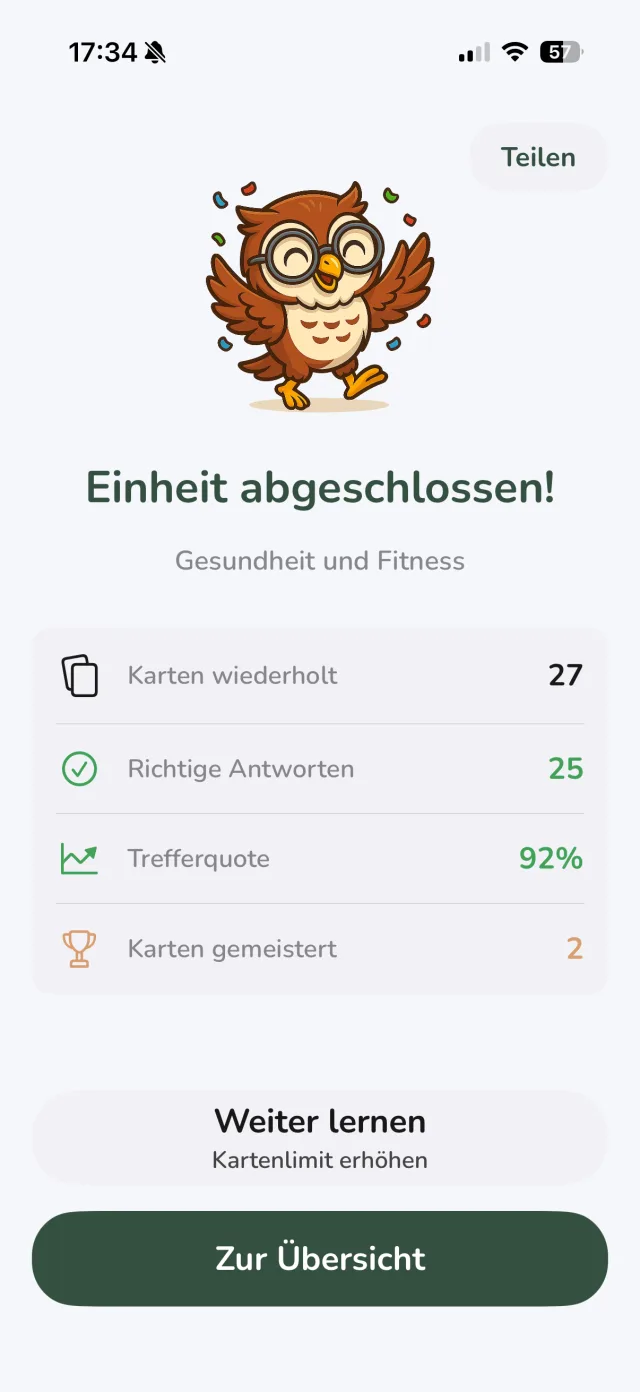
Après avoir terminé une session d'apprentissage, vous verrez un résumé avec des statistiques sur les réponses correctes et incorrectes. Vous pouvez continuer à apprendre ou retourner à l'aperçu.
Limites quotidiennes
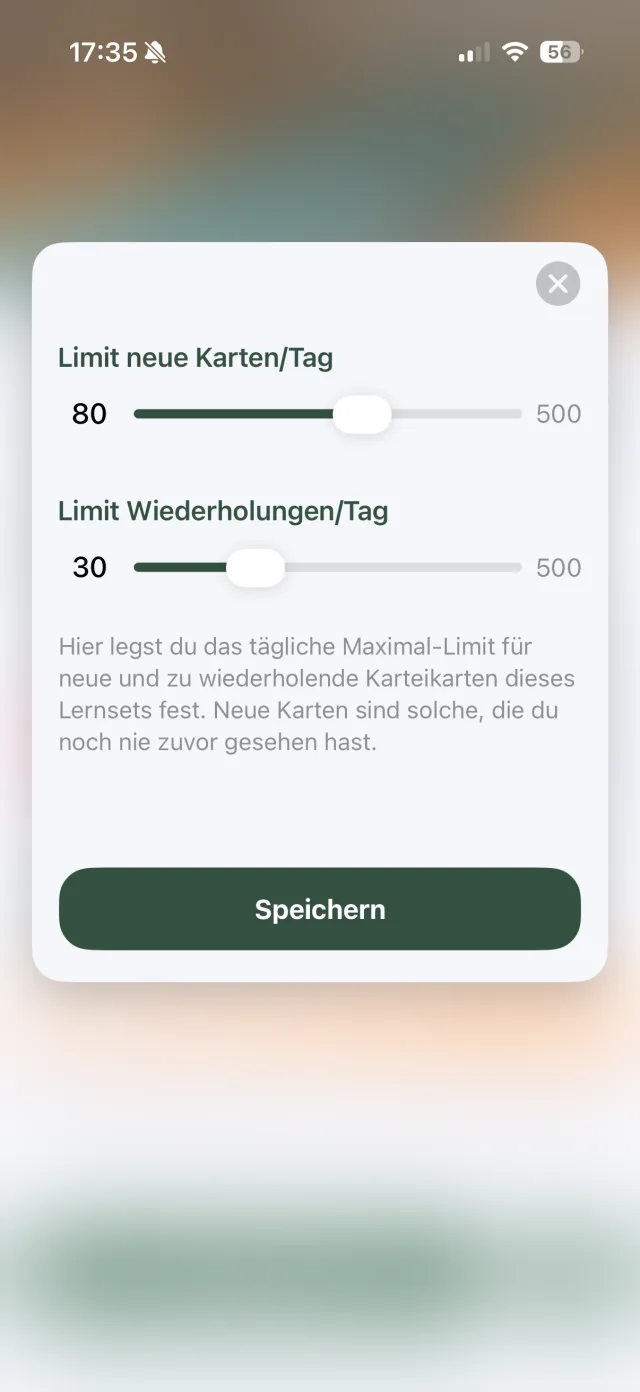
Dans les Paramètres, vous pouvez définir des limites quotidiennes :
- Nouvelles cartes par jour : Combien de nouveaux mots vous souhaitez apprendre chaque jour
- Révisions par jour : Nombre maximum de révisions
Personnaliser les intervalles de révision (optionnel)
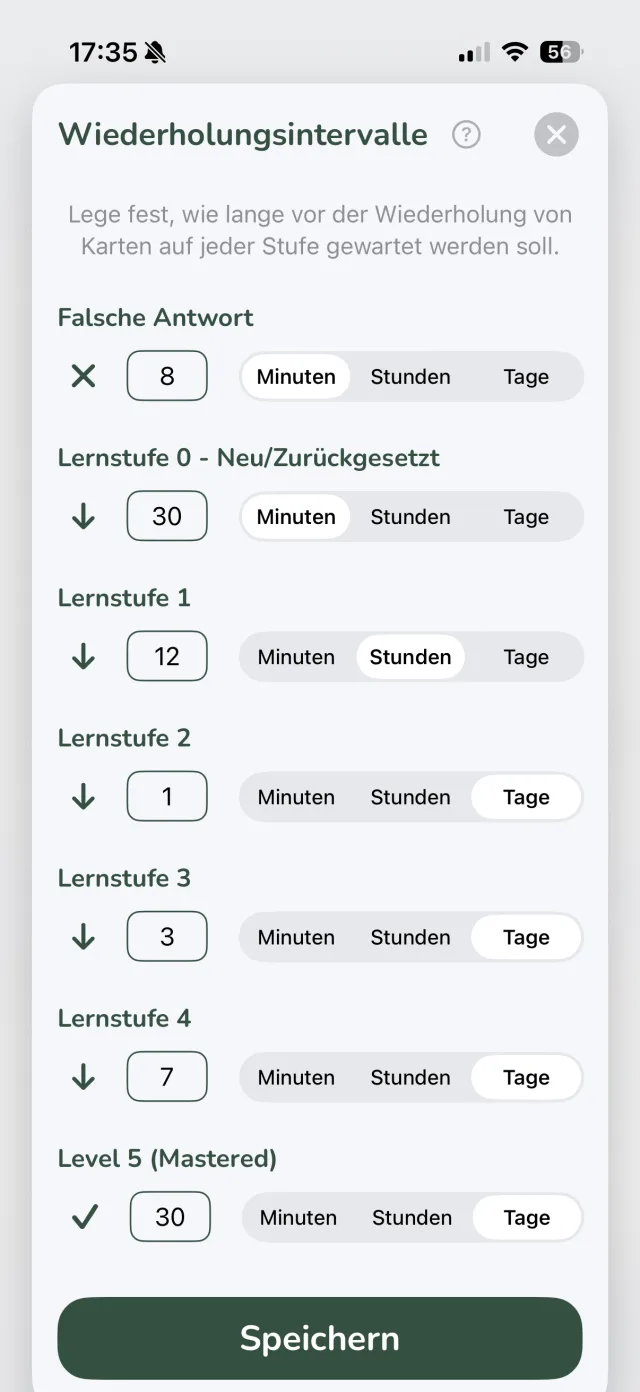
Vocabu attribue chaque carte à l'un des cinq niveaux d'apprentissage. Chaque niveau a son propre intervalle de révision – le nombre de jours avant que la carte soit à nouveau affichée. Plus le niveau est élevé, plus l'intervalle est long.
Les niveaux d'apprentissage en un coup d'œil
Les intervalles par défaut sont calibrés selon la courbe de l'oubli scientifique :
- Niveau 1 – Nouveau : Pas encore étudié – affiché à chaque session jusqu'à évaluation « Correct »
- Niveau 2 : Révision après 1 jour
- Niveau 3 : Révision après quelques jours
- Niveau 4 : Révision après environ une semaine
- Niveau 5 : Révision après environ deux semaines
- Niveau 6 – Maîtrisé : Mémoire à long terme – révision après plusieurs semaines ou mois
Ajuster vous-même les intervalles
Dans les Paramètres, vous pouvez définir librement le nombre de jours pour chaque niveau. Cela est utile si vous préparez un examen et souhaitez des intervalles plus courts, ou si vous êtes un apprenant avancé qui souhaite augmenter les écarts.
Niveau de vocabulaire
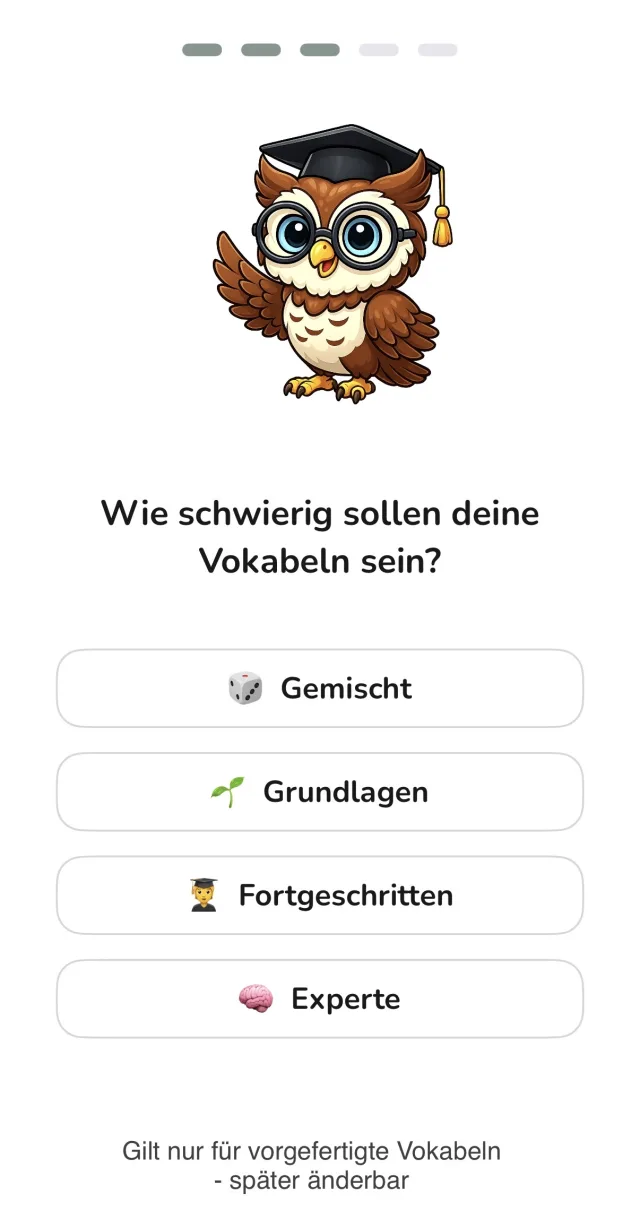
Dans les Paramètres, vous pouvez choisir le niveau de difficulté du vocabulaire prédéfini. La difficulté est évaluée selon le système CECRL internationalement reconnu (Cadre européen commun de référence pour les langues) de A1 à C2.
Les niveaux de difficulté
- Débutant (A1–A2) : Vocabulaire quotidien simple pour les débutants
- Intermédiaire (B1–B2) : Vocabulaire étendu pour les apprenants intermédiaires
- Avancé (C1–C2) : Vocabulaire exigeant pour les apprenants très avancés
- Mixte (A1–C2) : Tous les niveaux de difficulté combinés
Série & Progrès
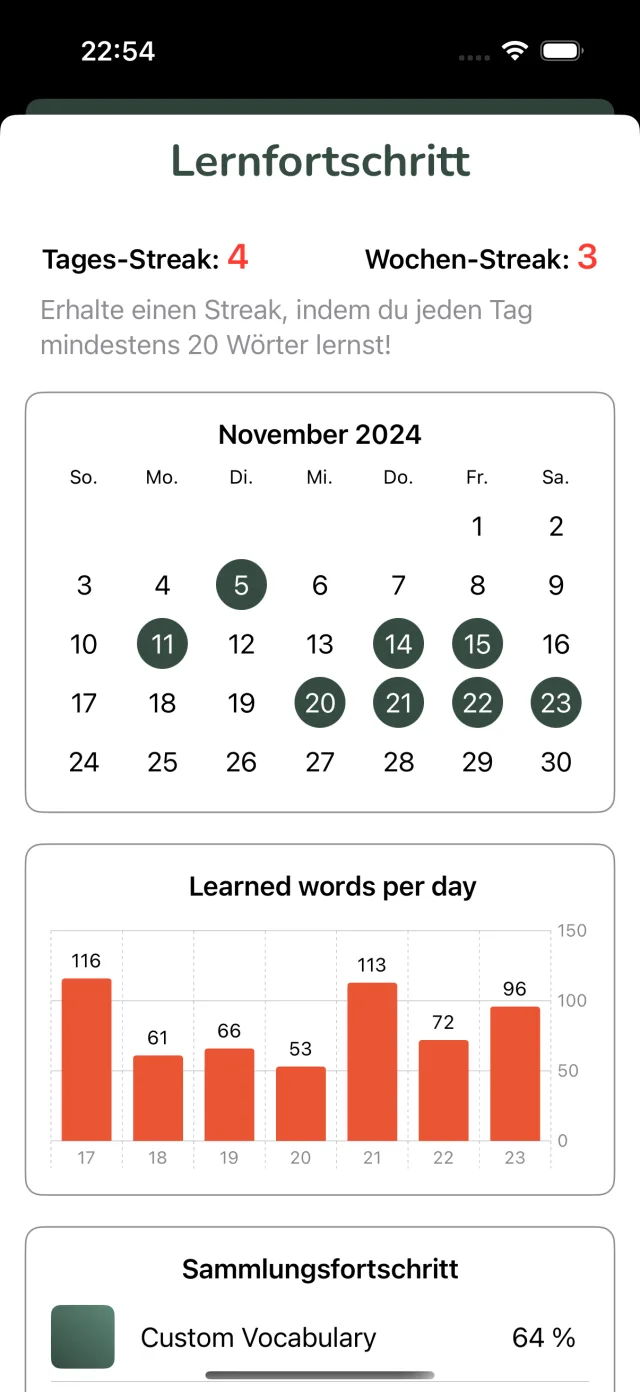
Vocabu affiche votre série actuelle (jours consécutifs d'apprentissage) et votre progression globale. Maintenez votre série pour développer une habitude d'apprentissage régulière !
Protection de série
La fonctionnalité « Protection de série » préserve votre série d'apprentissage :
- Protection automatique : Si vous manquez votre objectif quotidien, une protection de série est automatiquement utilisée et votre série reste intacte
- Gagner des protections : Après 5 jours consécutifs, vous gagnez 1 nouvelle protection
- Maximum : Vous pouvez accumuler jusqu'à 2 protections en même temps
Résumé
Vous avez maintenant appris toutes les étapes de base pour étudier efficacement avec Vocabu :
- Créer ou sélectionner une collection
- Ajouter des cartes avec traduction automatique
- Choisir un mode d'apprentissage (Quiz ou Entraînement)
- Étudier régulièrement et maintenir votre série
- Ajuster les limites et les intervalles selon vos besoins