Начало работы с Vocabu – Эффективное изучение слов
В этом руководстве вы шаг за шагом узнаете, как создавать учебные наборы, добавлять слова и эффективно учиться с умной системой интервального повторения.
Как работает Vocabu
Vocabu основан на простой, но мощной идее: Чем больше усилий мозг тратит на вспоминание слова, тем лучше оно запоминается. Вместо пассивного чтения списков слов вы активно проверяете себя – а приложение автоматически планирует оптимальное время повторения для каждой карточки.
Что такое флеш-карточка?
Флеш-карточка имеет две стороны. На лицевой стороне написано слово, которое вы хотите выучить – например, иностранное слово – а на обороте – ответ, то есть перевод. Вы читаете лицевую сторону, пытаетесь вспомнить ответ, а затем переворачиваете карточку, чтобы проверить себя.
Этот момент активного вспоминания – умственное усилие по восстановлению слова в памяти – делает флеш-карточки намного эффективнее, чем простое чтение списка слов.
6 уровней обучения
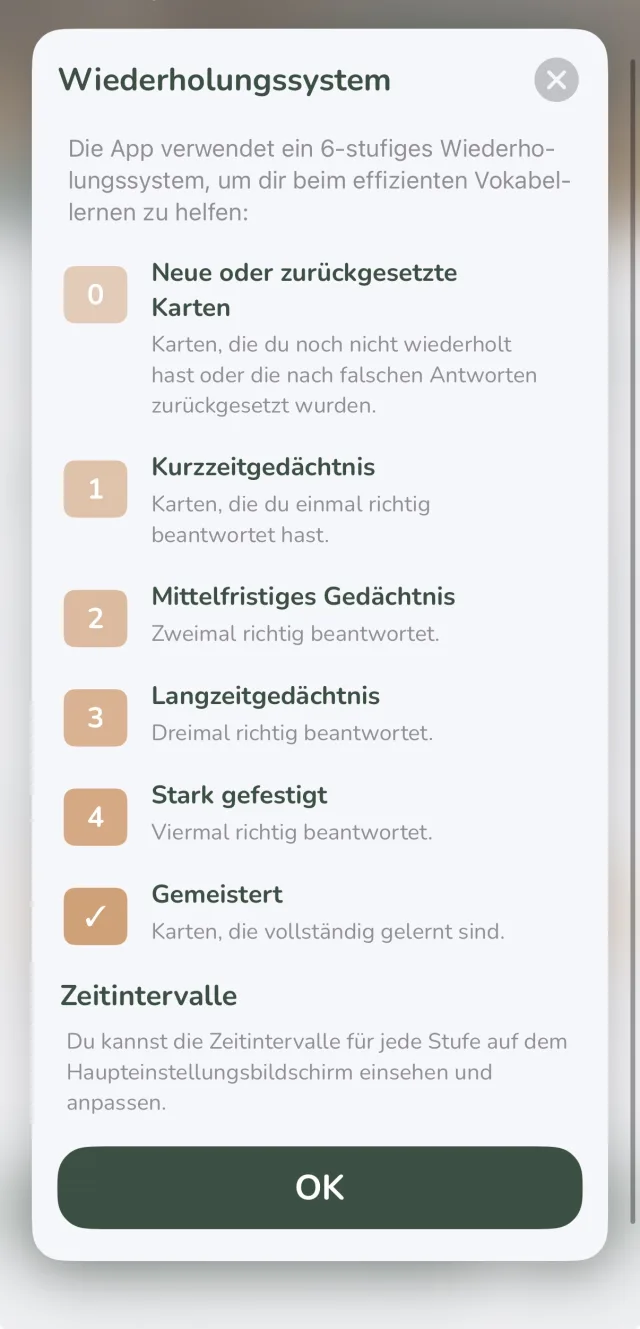
Каждая карточка в Vocabu находится на одном из 6 уровней обучения – от Уровня 1 (Новый) до Уровня 6 (Выучено). Каждый раз, когда вы правильно оцениваете карточку, она переходит на уровень выше и показывается снова только через более длительный промежуток времени. При неправильной оценке она опускается на уровень ниже.
- Уровень 1 – Новый: Ещё не изучен
- Уровень 2: Повторение через 1 день
- Уровень 3: Повторение через несколько дней
- Уровень 4: Повторение примерно через 1 неделю
- Уровень 5: Повторение примерно через 2 недели
- Уровень 6 – Выучено: Повторение через несколько недель или месяцев
Почему время имеет решающее значение – интервальное повторение
Интервалы повторения не случайны. Они рассчитаны так, чтобы вы повторяли слово именно тогда, когда вот-вот забудете его – этот принцип называется интервальное повторение и основан на научно обоснованной кривой забывания. Результат: вы тратите меньше времени на слова, которые уже хорошо знаете, и больше – на те, которыми ещё не овладели.
Исследования показывают, что интервальное повторение в пять раз эффективнее зубрёжки для долгосрочного запоминания.
Три варианта оценки
После того как вы перевернули карточку, оцените, насколько хорошо вы знали ответ:
- 👎 Неверно: Вы не знали – карточка опускается на уровень и скоро появится снова
- ✅ Выучено: Вы знаете это идеально – карточка сразу переходит на уровень 6 (Выучено)
- 👍 Верно: Вы ответили правильно – карточка поднимается на один уровень
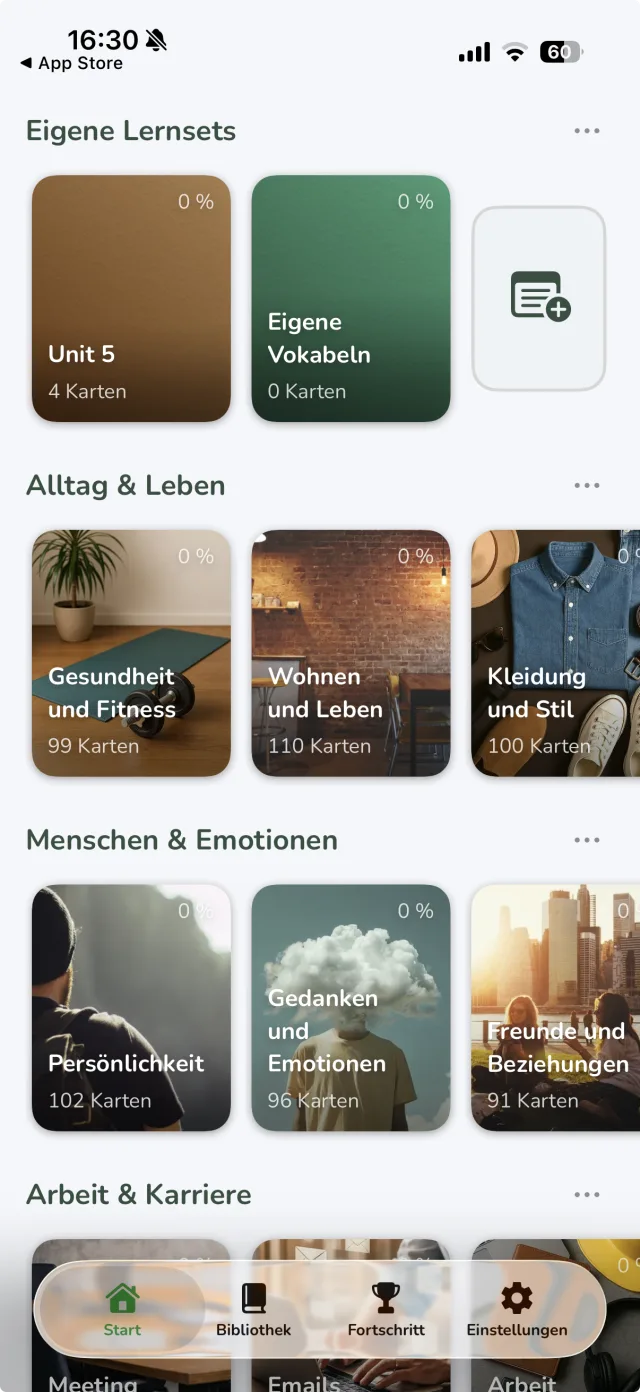
Выбрать или создать учебный набор
На главном экране вы видите обзор своих учебных наборов. Нажмите на существующий набор, чтобы открыть его, или на значок плюса, чтобы создать новый.
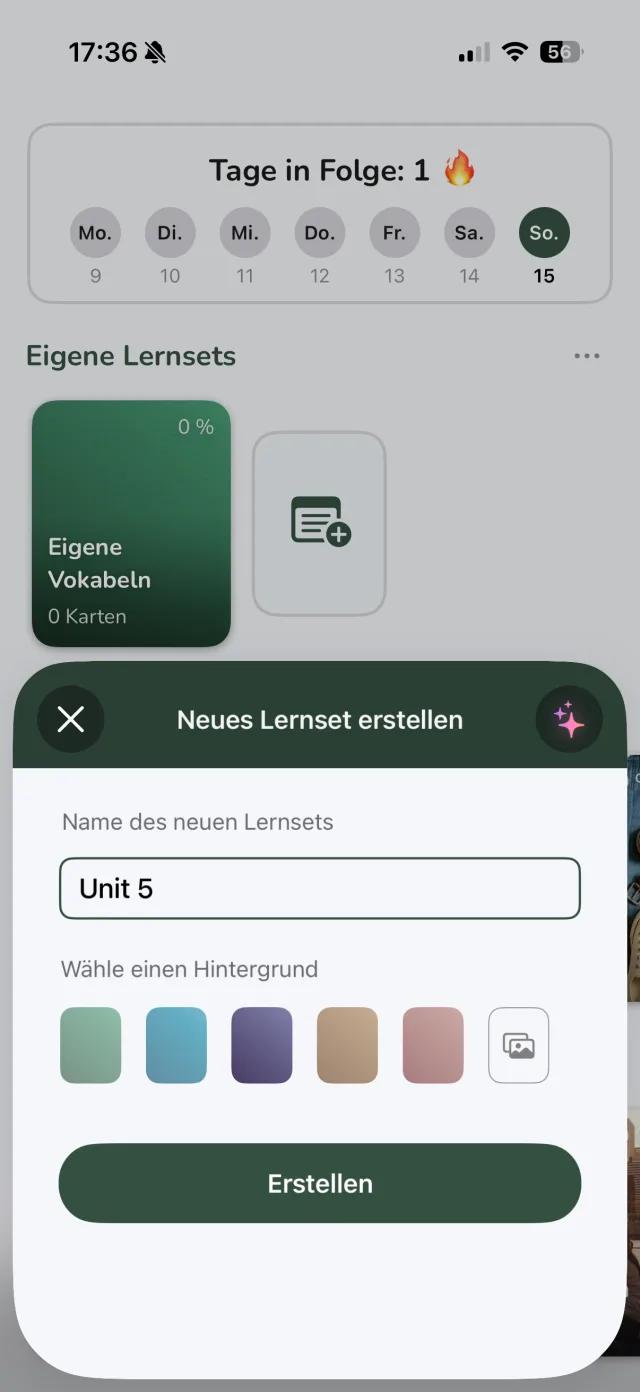
Создать новый учебный набор
При создании нового набора вы можете задать название и выбрать подходящий фон. Затем нажмите «Создать», чтобы сохранить набор.
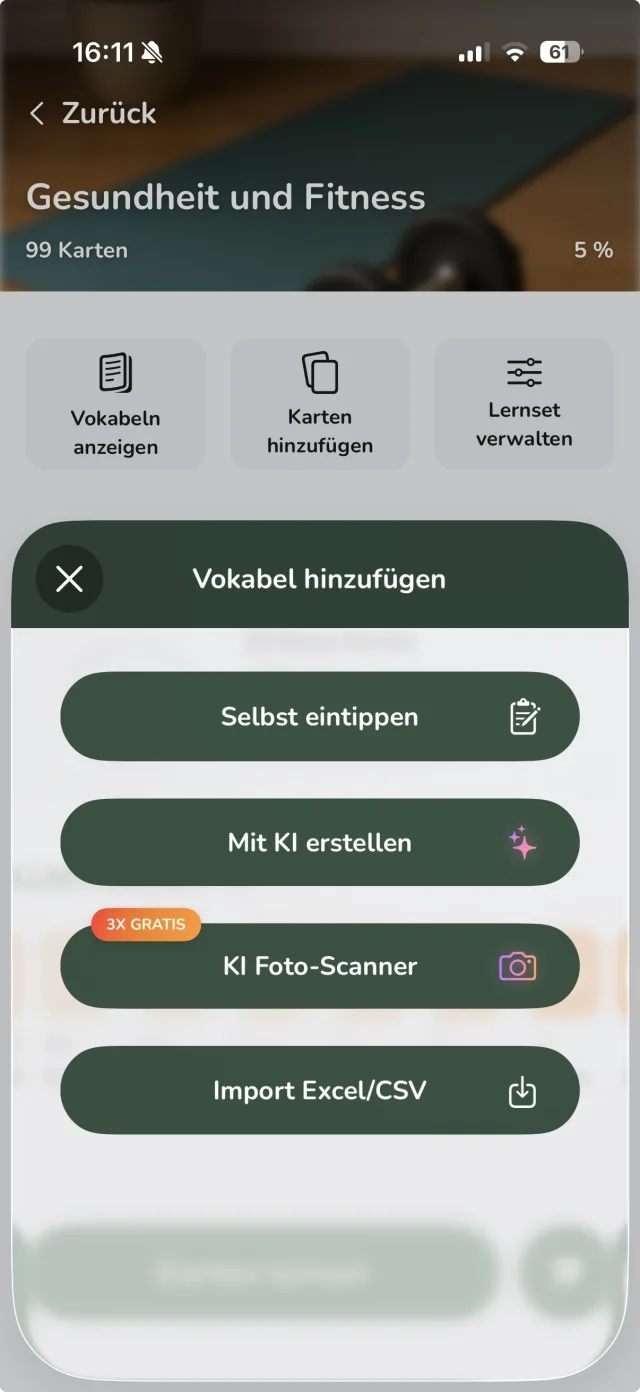
Добавить карточки
В созданном наборе нажмите «Добавить карточки» или значок плюса. Vocabu предлагает несколько способов добавить слова:
- Ввести вручную: Добавляйте слова по одному
- Создать с ИИ: Позвольте ИИ создать полную коллекцию по заданной теме
- ИИ Фото-сканер: Сканируйте слова из фото или документов
- Импорт Excel/CSV: Импортируйте готовые списки слов
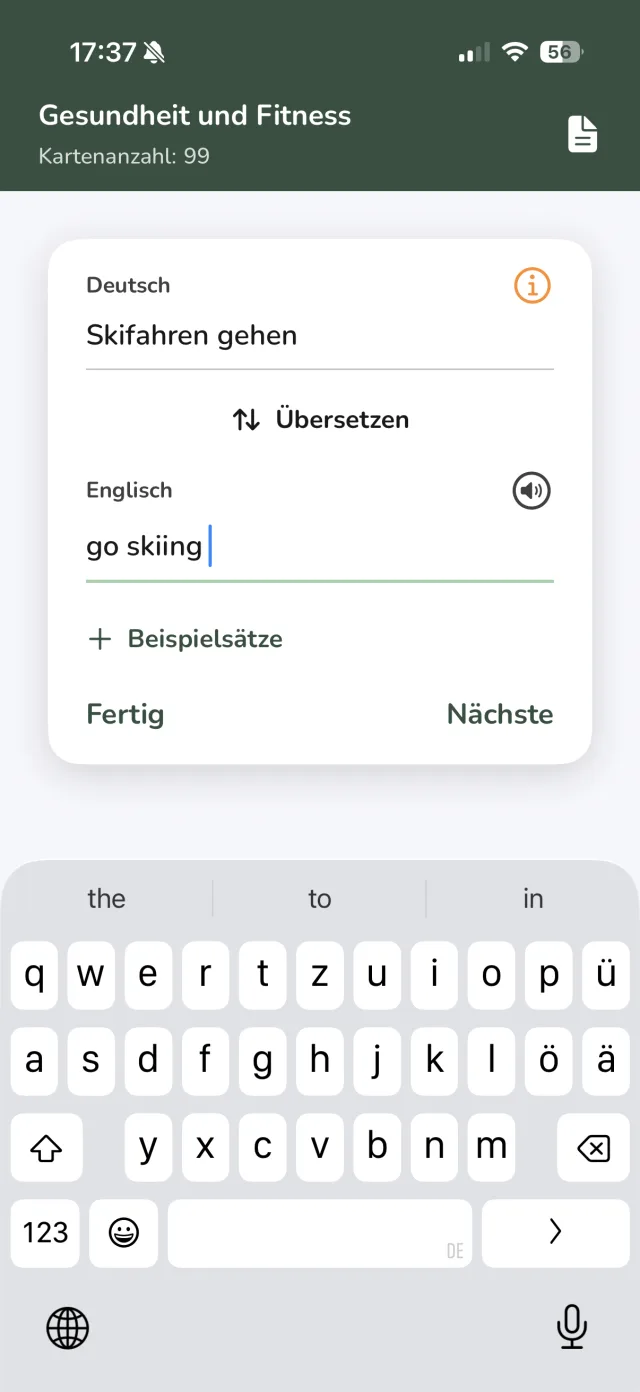
Ввести вручную
При создании карточки введите слово и добавьте перевод. По желанию можно также добавить примеры, изображения или аудиозаписи. Нажмите «Следующая», чтобы добавить ещё карточки, или «Готово», когда закончите.
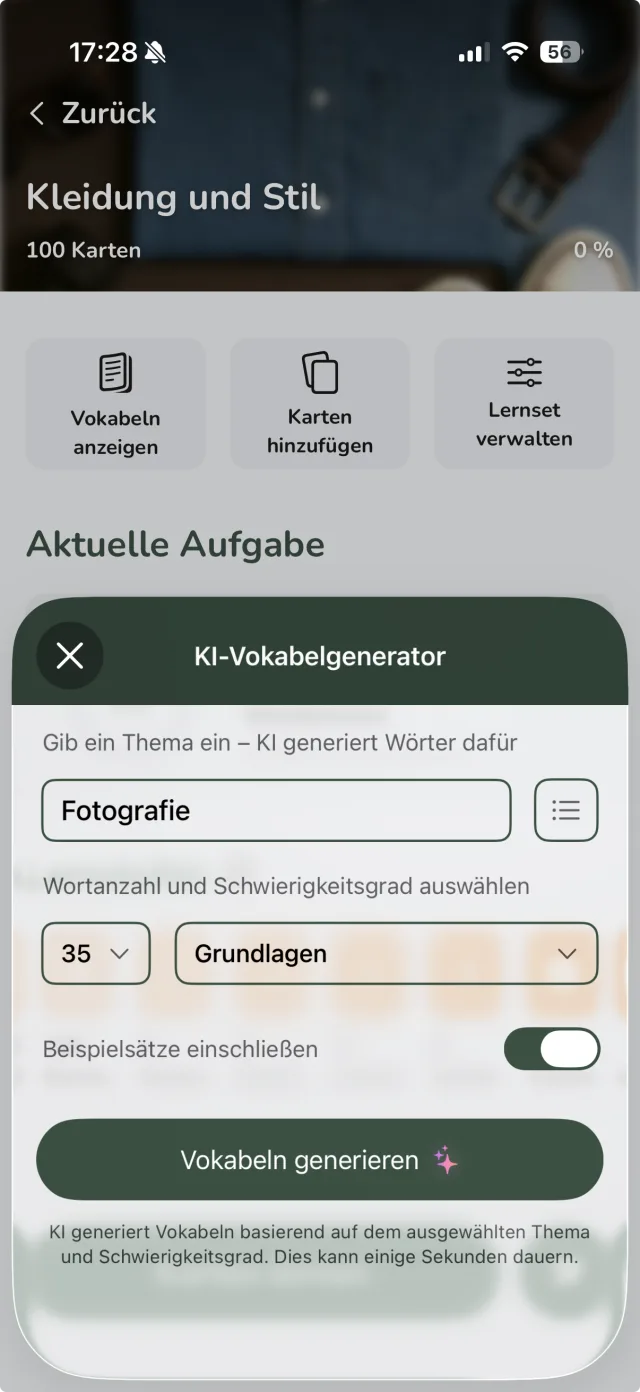
Создать с ИИ
Вам не нужно вводить слова по одному – Vocabu может автоматически создать полную коллекцию карточек по любой теме. Просто введите тему, выберите настройки и позвольте ИИ сделать всё остальное.
Как это работает
- Выберите в наборе «Добавить карточки» → «Создать с ИИ»
- Введите тему, например «Английские слова для путешествий» или «Французские глаголы в повседневной речи»
- Выберите, создавать ли карточки с примерами или без
- Подтвердите нажатием «Создать» – ИИ автоматически сгенерирует карточки
- Готовые карточки будут сразу добавлены в вашу коллекцию
ИИ Фото-сканер
С помощью ИИ Фото-сканера вы можете быстро и легко оцифровать слова из различных источников:
- Сканировать фото: Фотографируйте учебники, рабочие листы или другие печатные материалы
- Использовать скриншоты: Импортируйте скриншоты из цифровых документов или веб-страниц
- Распознавать рукопись: ИИ может обрабатывать и рукописные заметки
Как это работает
- Выберите «ИИ Фото-сканер» в меню «Добавить карточки»
- Сфотографируйте или выберите изображение со словами
- ИИ автоматически извлекает текст и распознаёт слова
- Проверьте распознанные слова и при необходимости исправьте
- Добавьте слова в коллекцию одним нажатием
Импорт Excel
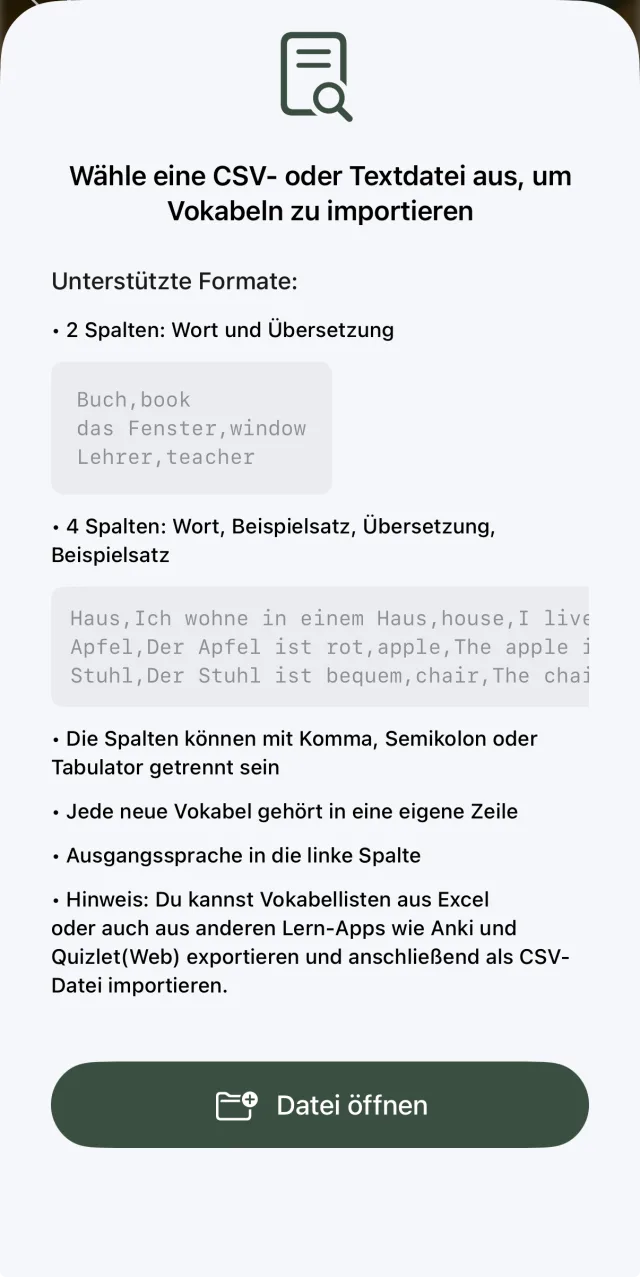
Вы можете удобно импортировать слова в виде CSV- или текстового файла – например, из Excel или других учебных приложений, таких как Anki и Quizlet (веб-экспорт).
Поддерживаемые форматы
- 2 столбца: Слово и перевод
Buch, book - 4 столбца: Слово, пример, перевод, пример (целевой язык)
Haus, Ich wohne in einem Haus, house, I live in a house
Требования к формату
- Столбцы могут разделяться запятой, точкой с запятой или табуляцией
- Каждое новое слово должно быть на отдельной строке
- Исходный язык располагается в левом столбце
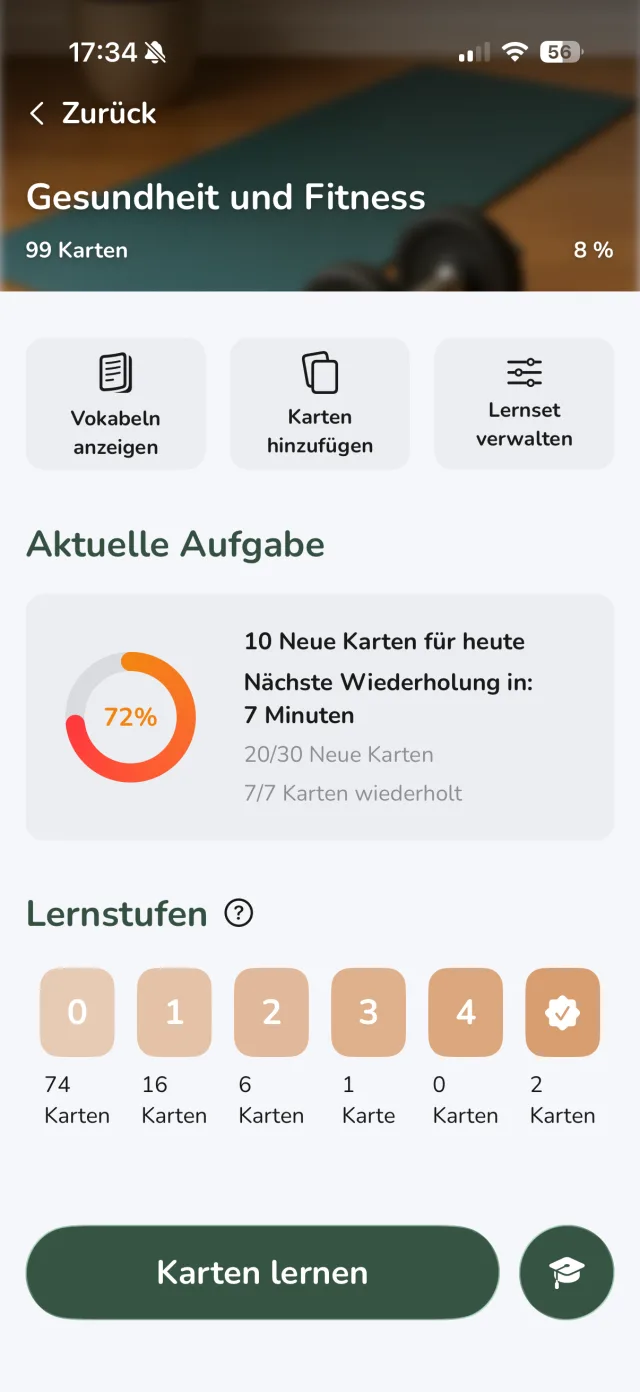
Обзор учебного набора
Когда в вашем наборе есть карточки, можно начинать учиться. Нажмите «Учить карточки», чтобы начать учебную сессию.
Виджет «Уровни обучения»
В приложении вы видите виджет уровней обучения, который с первого взгляда показывает, как ваши карточки распределены по 6 уровням. Каждый уровень представлен отдельным столбцом – от Нового слева до Выучено справа. Число в каждом столбце показывает, сколько карточек находится на этом уровне.
Виджет «Текущее задание»
Виджет показывает с первого взгляда:
- Карточки к повторению: Сколько карточек запланировано на сегодня
- Новые карточки: Сколько новых слов вы можете изучить сегодня
- Распределение по уровням: Обзор того, как ваши карточки распределены по уровням
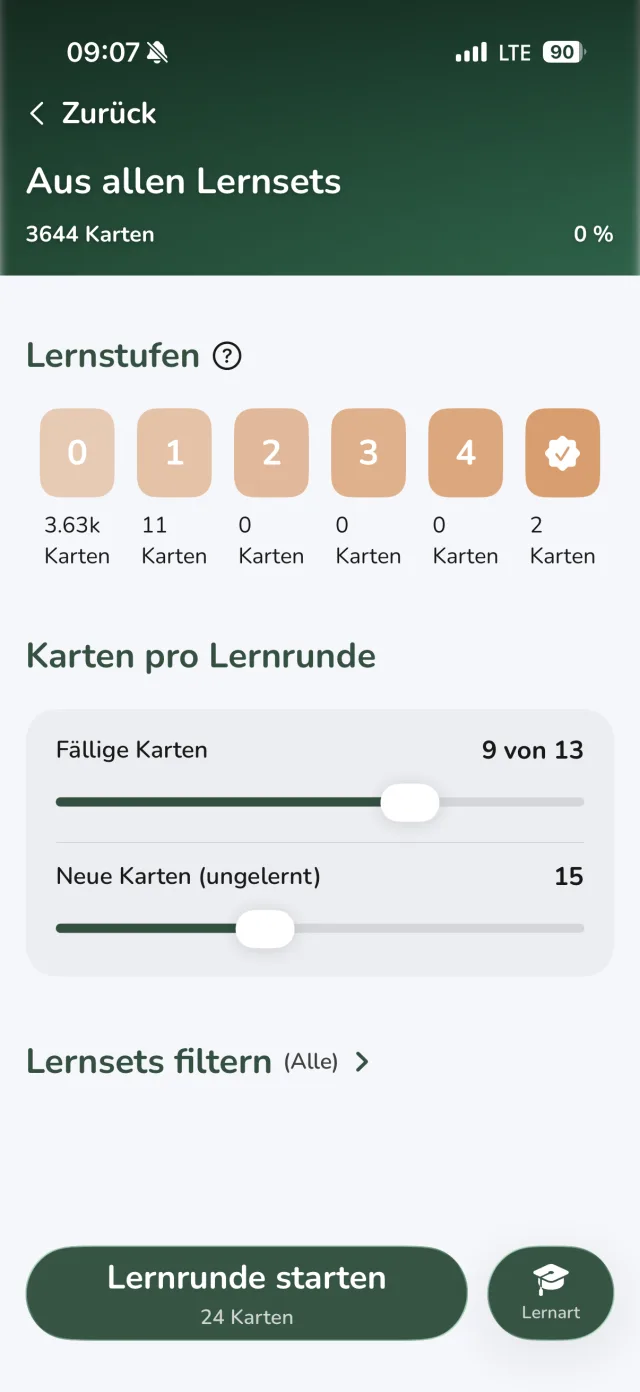
Все наборы – Обзорный экран
На главном экране вы видите виджет обзора, который с первого взгляда показывает, сколько карточек запланировано на сегодня и когда следующее повторение. Нажмите на него, чтобы открыть обзорный экран.
Обзорный экран
Обзорный экран объединяет карточки из всех ваших наборов в одной сессии – без необходимости переключаться между наборами. Вверху вы видите общее количество карточек и общий прогресс.
Настройка сессии
Перед началом вы можете точно настроить сессию двумя ползунками:
- Карточки к повторению: Сколько уже изученных карточек вы хотите повторить
- Новые карточки: Сколько новых (ещё не изученных) карточек вы хотите изучить в сессии
Фильтр по наборам
Нажмите «Фильтровать наборы», чтобы ограничить сессию определёнными наборами – удобно, если вы хотите сосредоточиться на конкретной теме.
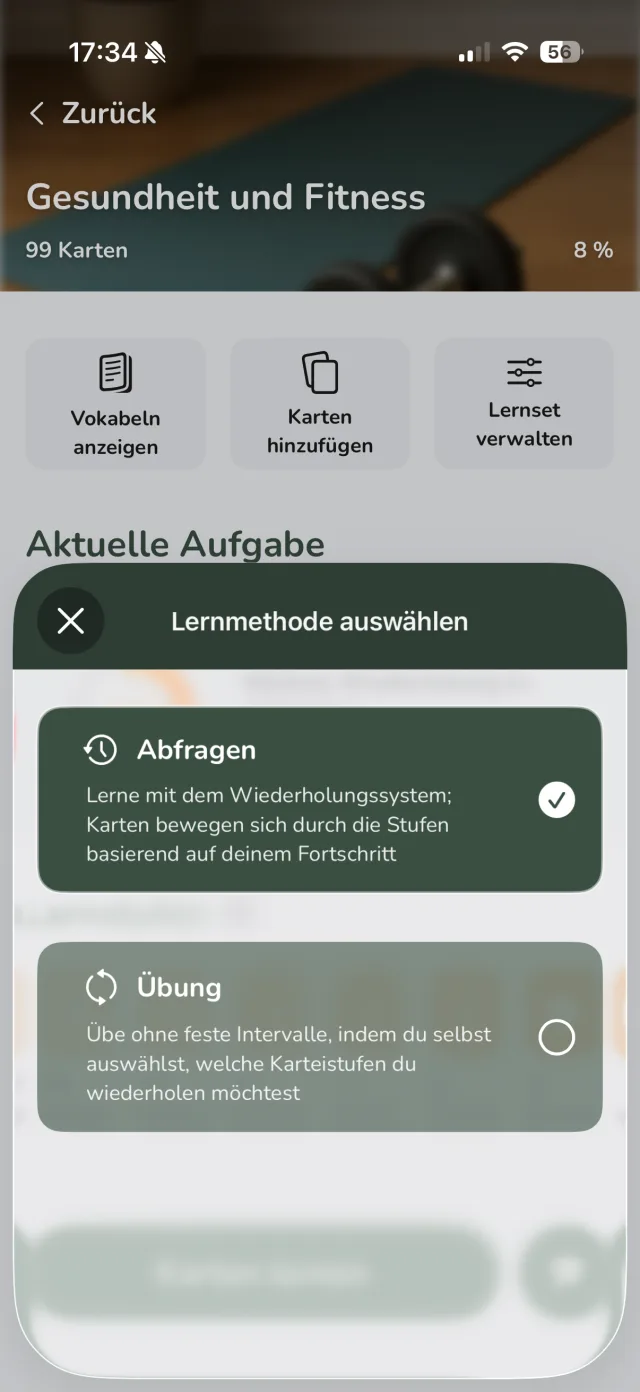
Выбор режима обучения
Vocabu предлагает два режима обучения:
- Тестирование: Использует систему интервального повторения с оптимизированными интервалами
- Практика: Свободная практика без фиксированных интервалов – идеально для повторения
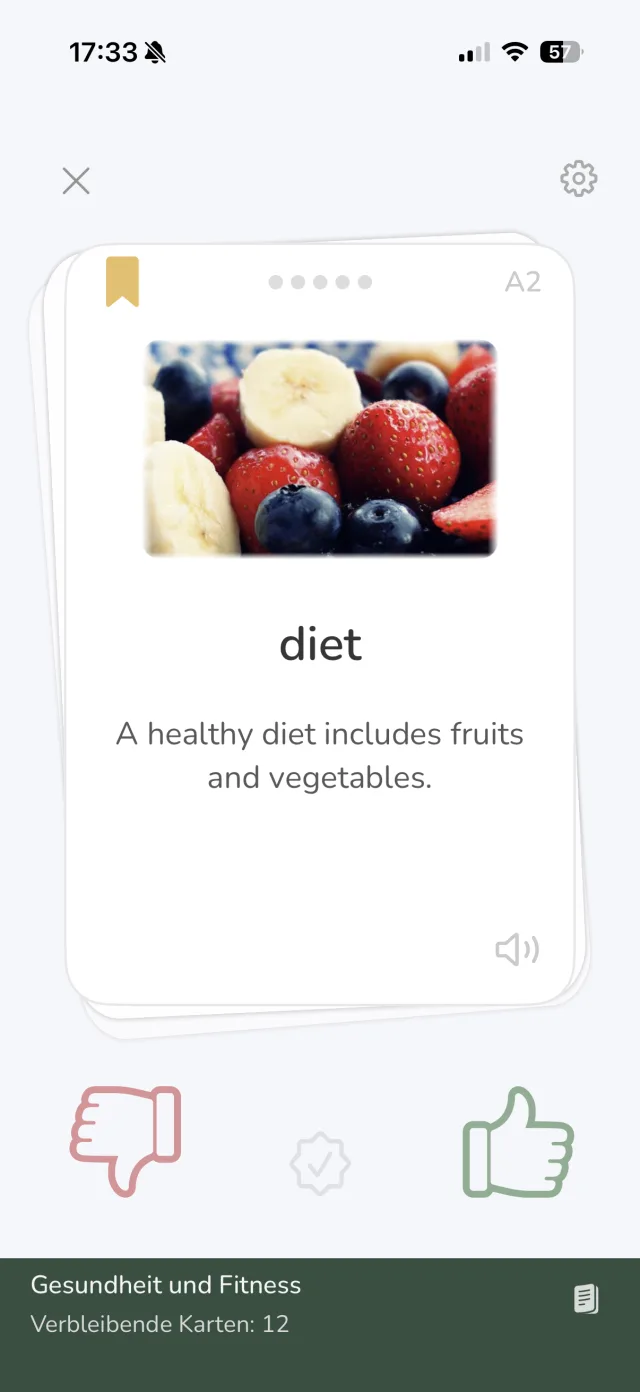
Учебное занятие
Учебное занятие состоит в зависимости от состояния вашего набора из новых карточек, запланированных повторений или их сочетания. Новые карточки вы видите впервые, а повторения – это карточки, которые вы уже знаете и которые теперь появляются в оптимальный момент.
В нижней части экрана вы всегда видите, сколько карточек осталось в текущей сессии – так вы знаете, как далеко продвинулись.
Во время занятия вы видите карточку и сами оцениваете, насколько хорошо знали слово. Доступны три варианта оценки:
- 👎 Красный большой палец (Неверно): Ответ был неверным – карточка опускается на один уровень и вы повторите её раньше
- Средняя кнопка (Выучено): Вы знаете карточку отлично – она сразу помечается как «выучена» и переходит на последний уровень с самым длинным интервалом
- 👍 Зелёный большой палец (Верно): Ответ был верным – карточка поднимается на один уровень и вы увидите её в следующий оптимальный момент
Приложение автоматически подстраивает интервалы повторения в соответствии с вашей оценкой, чтобы вы повторяли слова в оптимальный момент. Подробнее о принципе читайте в разделе Как работает Vocabu.
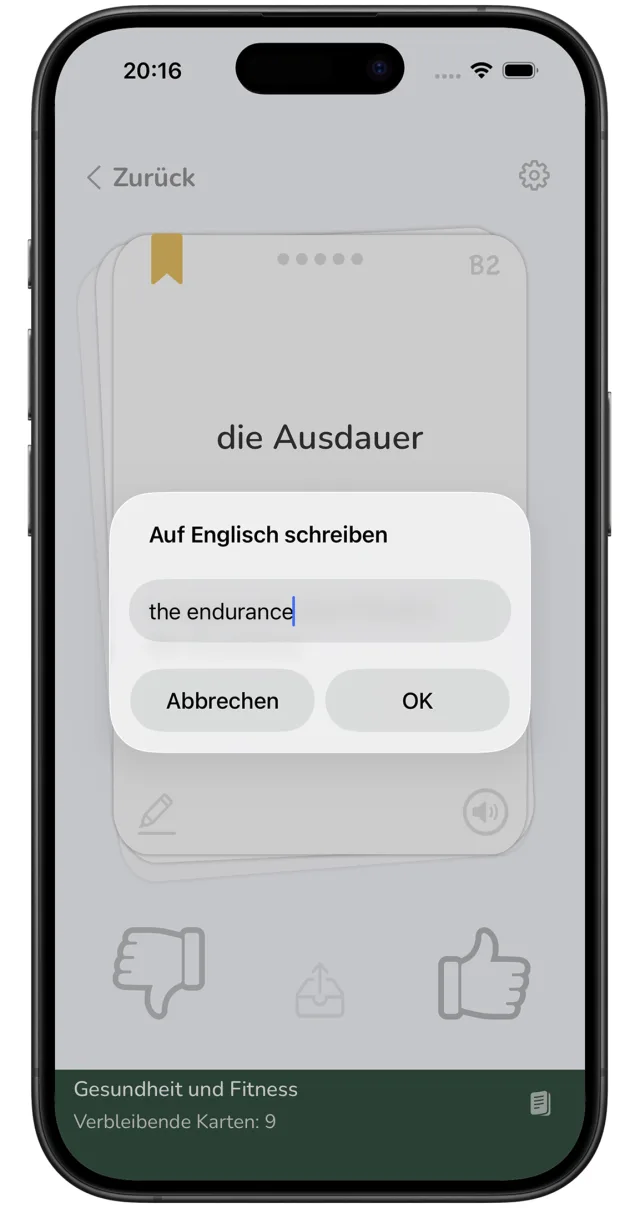
Практика правописания
Практика правописания тренирует не только знание слова, но и умение его правильно написать. Нажмите кнопку с карандашом внизу слева на карточке, чтобы начать упражнение.
Как это работает
- Нажмите кнопку с карандашом внизу слева на карточке
- Появится поле ввода – напишите слово на иностранном языке
- Подтвердите ответ нажатием «OK»
- Самостоятельно переверните карточку, чтобы увидеть ответ
- Сравните свой ответ со словом на карточке
- Оцените себя: проведите вправо – правильно, влево – неправильно
ИИ Детали слова
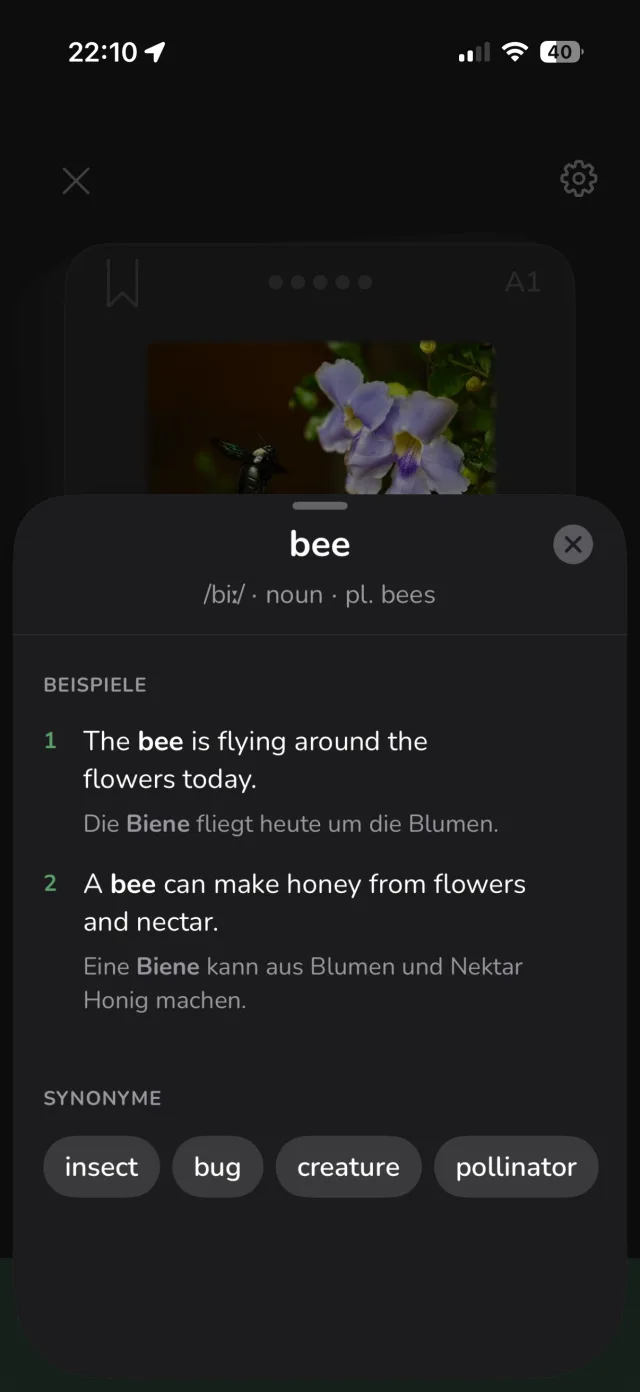
Нажмите на значок ℹ️ на карточке, чтобы открыть панель ИИ Деталей слова. Она даёт подробную информацию о текущем слове – прямо во время учебного занятия.
Что вы увидите
- Произношение: Нотация МФА (например, /biː/)
- Грамматика: Часть речи и формы (например, существительное · мн. ч. bees)
- Примеры: Два двуязычных примера, в которых слово выделено на обоих языках
- Синонимы: Похожие слова в виде тегов
Занятие завершено
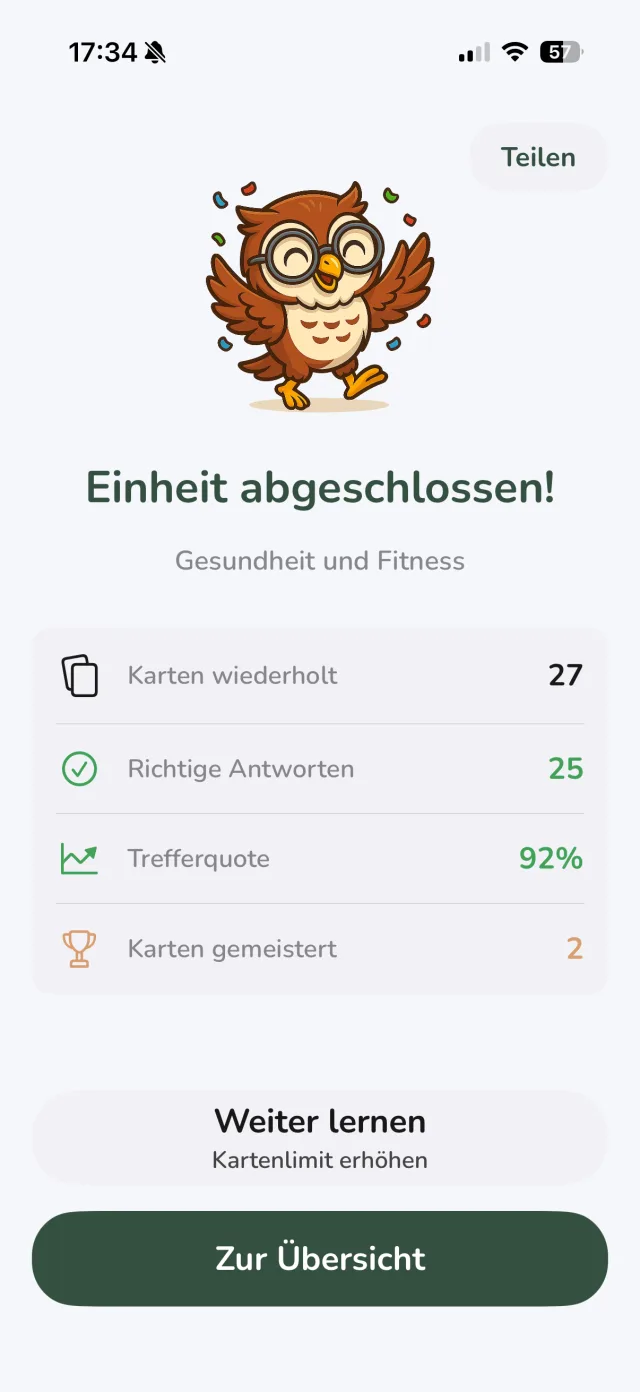
После завершения учебного занятия вы увидите сводку сессии со статистикой по верным и неверным ответам. Вы можете продолжить учиться или вернуться к обзору.
Серия и прогресс
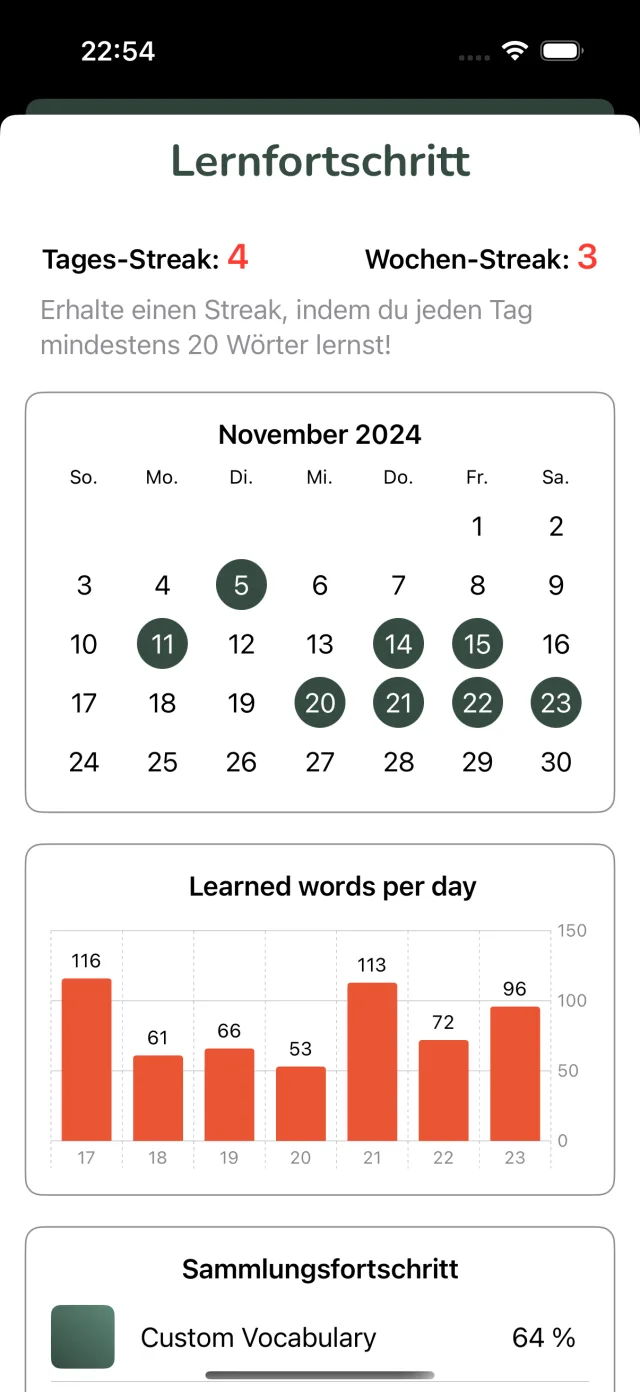
Vocabu показывает вашу текущую серию (количество дней подряд, в которые вы учились) и общий прогресс обучения. Поддерживайте серию, чтобы выработать привычку учиться!
Серия «на льду»
Функция «Серия на льду» защищает вашу серию:
- Автоматическая защита: Если вы пропустили дневную цель, автоматически используется одна «Серия на льду» и ваша серия сохраняется
- Зарабатывать лёд: После 5 дней серии подряд вы получаете 1 новый лёд
- Максимум: Можно накопить не более 2 льдин одновременно
Установить дневные лимиты
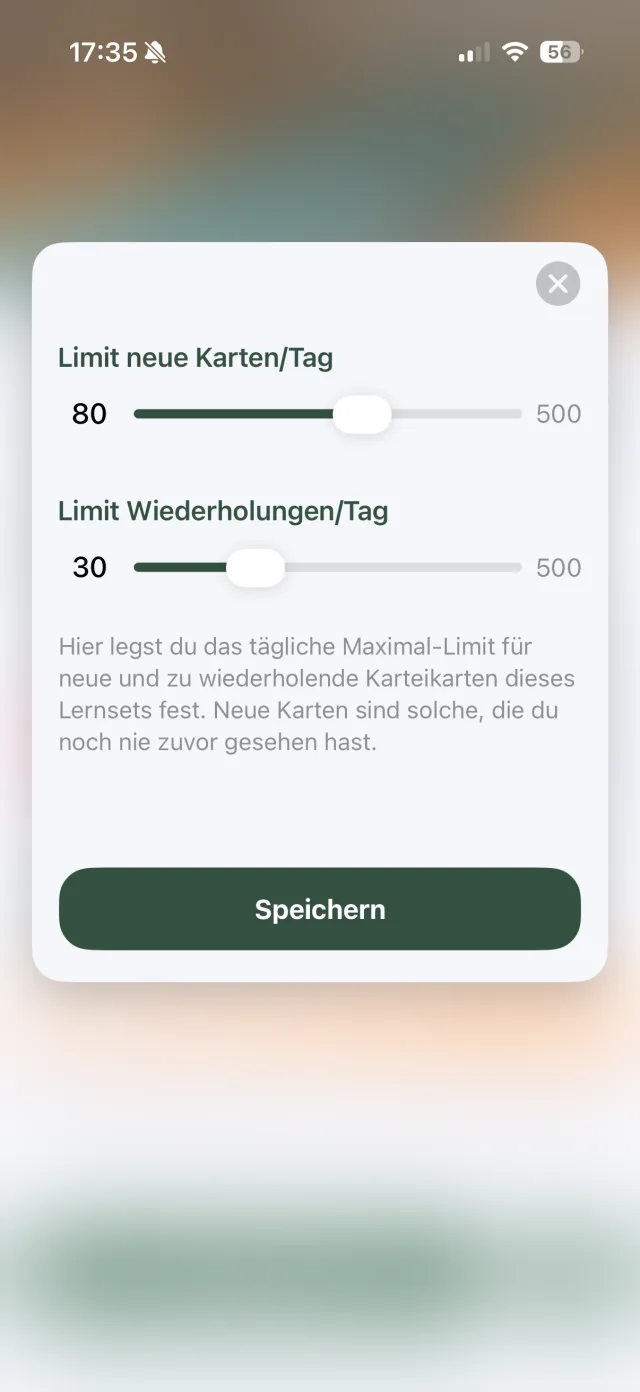
В настройках можно установить дневные лимиты:
- Новые карточки в день: Сколько новых слов вы хотите учить ежедневно
- Повторений в день: Максимальное количество повторений
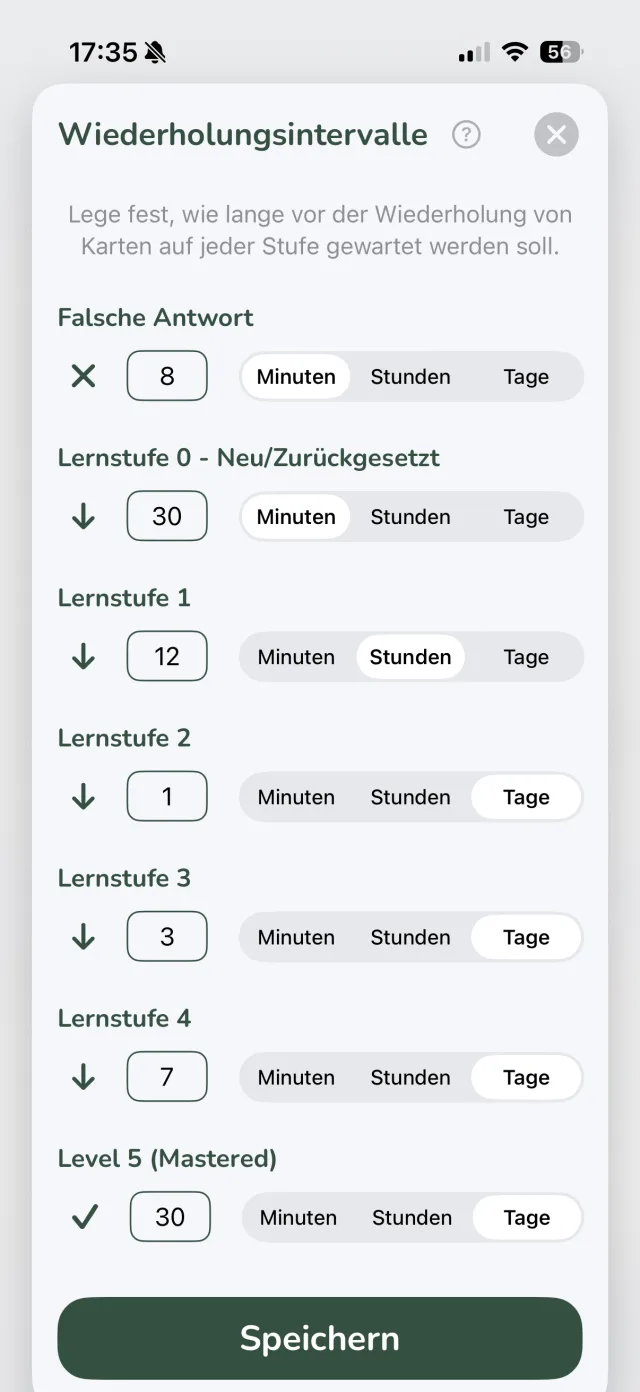
Настройка интервалов повторения (необязательно)
Vocabu распределяет каждую карточку по одному из шести уровней обучения. Каждый уровень имеет собственный интервал повторения – то есть количество дней до следующего показа карточки. Чем выше уровень, тем длиннее интервал.
Обзор уровней обучения
Стандартные интервалы подобраны в соответствии с научной кривой забывания:
- Уровень 1 – Новый: Ещё не изучен – показывается в каждой сессии, пока вы не оцените как «Верно»
- Уровень 2: Повторение через 1 день
- Уровень 3: Повторение через несколько дней
- Уровень 4: Повторение примерно через одну неделю
- Уровень 5: Повторение примерно через две недели
- Уровень 6 – Выучено: Долгосрочная память – повторение через несколько недель или месяцев
Настройка интервалов
В настройках можно свободно установить точное количество дней для каждого уровня обучения. Это полезно, например, если вы готовитесь к экзамену и хотите более короткие интервалы, или если вы уже продвинутый пользователь и хотите увеличить промежутки.
Сложность словаря
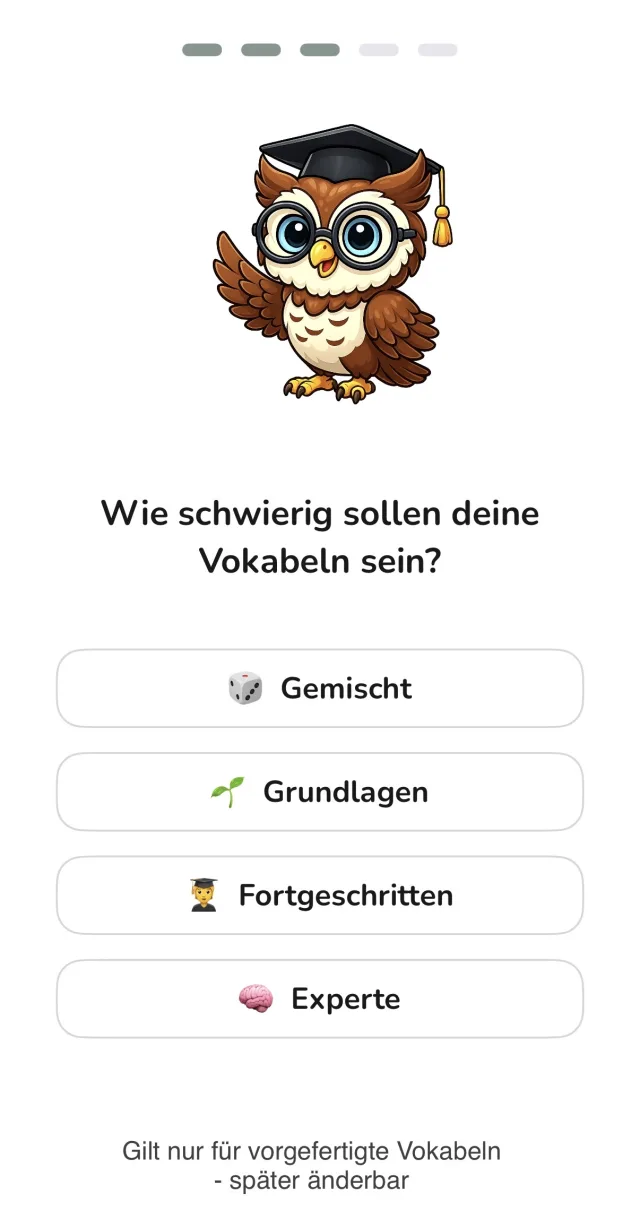
В настройках можно задать, какой уровень сложности должны иметь готовые слова. Сложность оценивается по международно признанной системе CEFR (Общеевропейская система оценки языковых компетенций) от A1 до C2.
Уровни сложности
- Начальный (A1–A2): Простые бытовые слова для начинающих
- Средний (B1–B2): Расширенный словарный запас для продвинутых
- Экспертный (C1–C2): Сложные слова для очень продвинутых учеников
- Смешанный (A1–C2): Все уровни сложности вместе
Итоги
Теперь вы знаете все основные шаги для эффективного обучения с Vocabu:
- Создать или выбрать учебный набор
- Добавить карточки с автоматическим переводом
- Выбрать метод обучения (тестирование или практика)
- Учиться регулярно и поддерживать серию
- При необходимости настроить лимиты и интервалы