Vocabu ile Başlarken – Kelimeleri Etkili Öğrenin
Bu kılavuz, Vocabu'nun akıllı Aralıklı Tekrar sistemi ile çalışma seti oluşturma, kelime ekleme ve verimli öğrenme süreçlerini adım adım anlatır.
Vocabu Nasıl Çalışır
Vocabu basit ama güçlü bir fikir üzerine kuruludur: beyninizin bir kelimeyi hatırlamak için harcadığı çaba ne kadar fazlaysa, o kelime o kadar iyi kalıcı hale gelir. Kelime listelerini pasif olarak yeniden okumak yerine kendinizi aktif olarak test edersiniz — ve uygulama her kelimeyi tam doğru anda yeniden göstermek üzere zamanlar.
Kelime Kartı Nedir?
Bir kelime kartının iki yüzü vardır. Bir yüzde öğrenmek istediğiniz kelime gösterilir — örneğin yabancı bir kelime — diğer yüzde ise cevap gösterilir, örneğin çeviri. Ön yüzü okursunuz, cevabı aklınızda hatırlamaya çalışırsınız, ardından kartı çevirmek ve kontrol etmek için üzerine dokunursunuz.
Bu aktif hatırlama anı — hatırlamaya çalışmanın zihinsel çabası — kelime kartlarını pasif liste okumaktan çok daha etkili kılan şeydir.
6 Öğrenme Seviyesi
Vocabu'daki her kart, Seviye 1 (Yeni)'den Seviye 6 (Ustalaşıldı)'ya kadar 6 öğrenme seviyesinden birinde bulunur. Bir kartı doğru değerlendirdiğinizde bir üst seviyeye çıkar ve daha uzun bir aralık geçene kadar tekrar görünmez. Yanlış değerlendirdiğinizde ise geri düşer.
- Seviye 1 – Yeni: Henüz çalışılmadı
- Seviye 2: 1 gün sonra tekrar
- Seviye 3: Birkaç gün sonra tekrar
- Seviye 4: Yaklaşık 1 hafta sonra tekrar
- Seviye 5: Yaklaşık 2 hafta sonra tekrar
- Seviye 6 – Ustalaşıldı: Birkaç hafta veya ay sonra tekrar
Zamanlama Neden Önemlidir – Aralıklı Tekrar
Tekrar aralıkları rastgele değildir. Kelimeleri unutmadan hemen önce — Aralıklı Tekrar adı verilen, bilimsel olarak kanıtlanmış unutma eğrisine dayanan bir teknik — o ana denk gelecek şekilde zamanlanır. Sonuç: iyi bildiğiniz kelimelere daha az, bilmediğiniz kelimelere daha fazla zaman harcarsınız.
Araştırmalar, Aralıklı Tekrar'ın ezberlemeye kıyasla uzun vadeli hafıza için beş kata kadar daha verimli olduğunu göstermektedir.
Üç Değerlendirme Seçeneği
Kartı çevirdikten sonra cevabı ne kadar iyi bildiğinizi değerlendirirsiniz:
- 👎 Yanlış: Bilmiyordunuz — kart bir seviye düşer ve yakında geri gelir
- ✅ Öğrenildi: Mükemmel biliyorsunuz — kart doğrudan Seviye 6'ya (Ustalaşıldı) atlayarak en uzun tekrar aralığına yerleşir
- 👍 Doğru: Doğru yaptınız — kart bir seviye yükselir ve bir sonraki optimal zamanda görünür
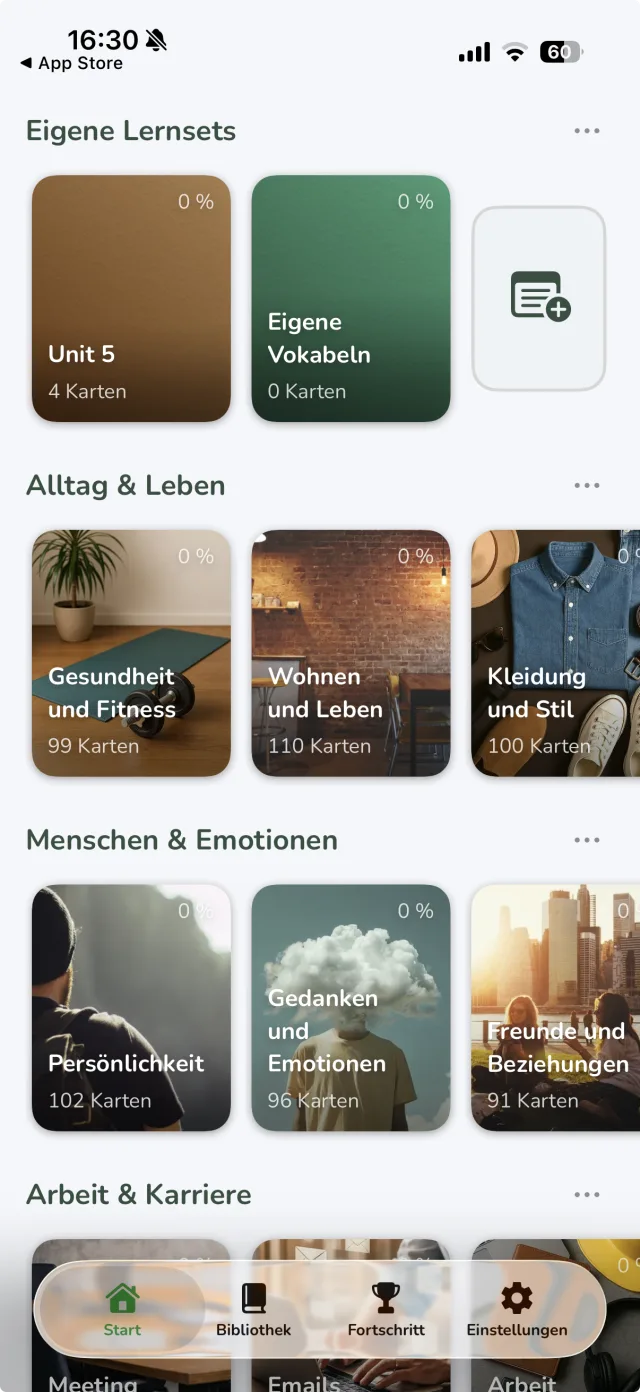
Bir Çalışma Seti Seçin veya Oluşturun
Ana ekran çalışma setlerinizin genel görünümünü gösterir. Mevcut bir seti açmak için üzerine dokunun veya yeni bir çalışma seti oluşturmak için artı simgesine dokunun.
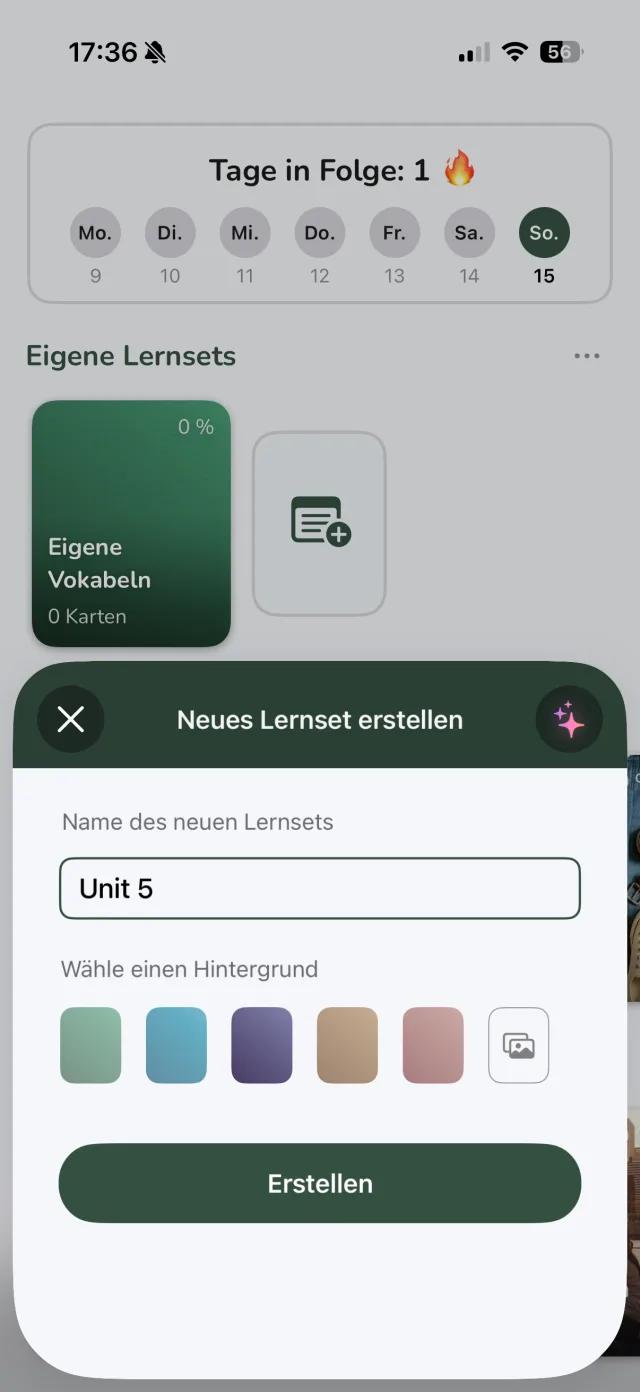
Yeni Bir Çalışma Seti Oluşturun
Yeni bir çalışma seti oluştururken ona bir ad verebilir ve uygun bir arka plan seçebilirsiniz. Ardından kurulumu tamamlamak için "Oluştur"a dokunun.
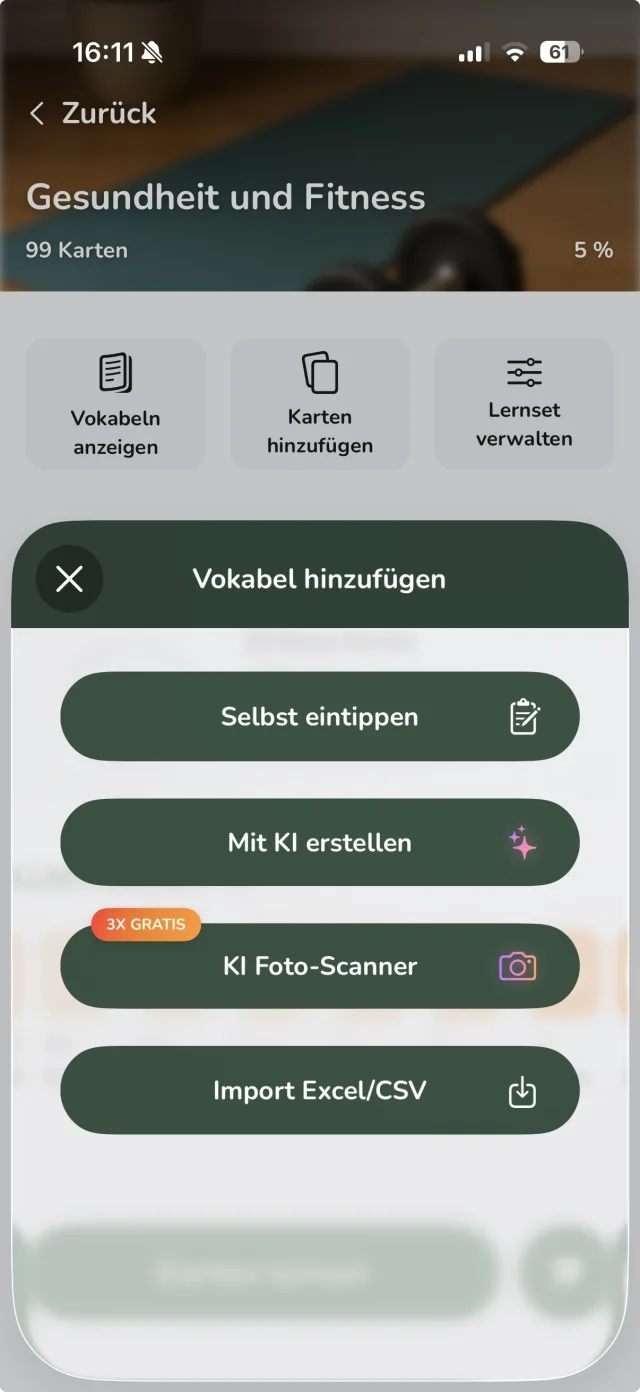
Kart Ekleyin
Çalışma setinizin içinde "Kart Ekle"ye veya artı simgesine dokunun. Vocabu kelime eklemenin birkaç yolunu sunar:
- Manuel yazın: Kelimeyi birer birer girin
- Yapay zeka ile oluşturun: Yapay zekanın herhangi bir konuda eksiksiz bir koleksiyon oluşturmasına izin verin
- Yapay zeka fotoğraf tarayıcısı: Fotoğraflardan veya belgelerden kelimeler tarayın
- Excel/CSV içe aktar: Mevcut kelime listelerini içe aktarın
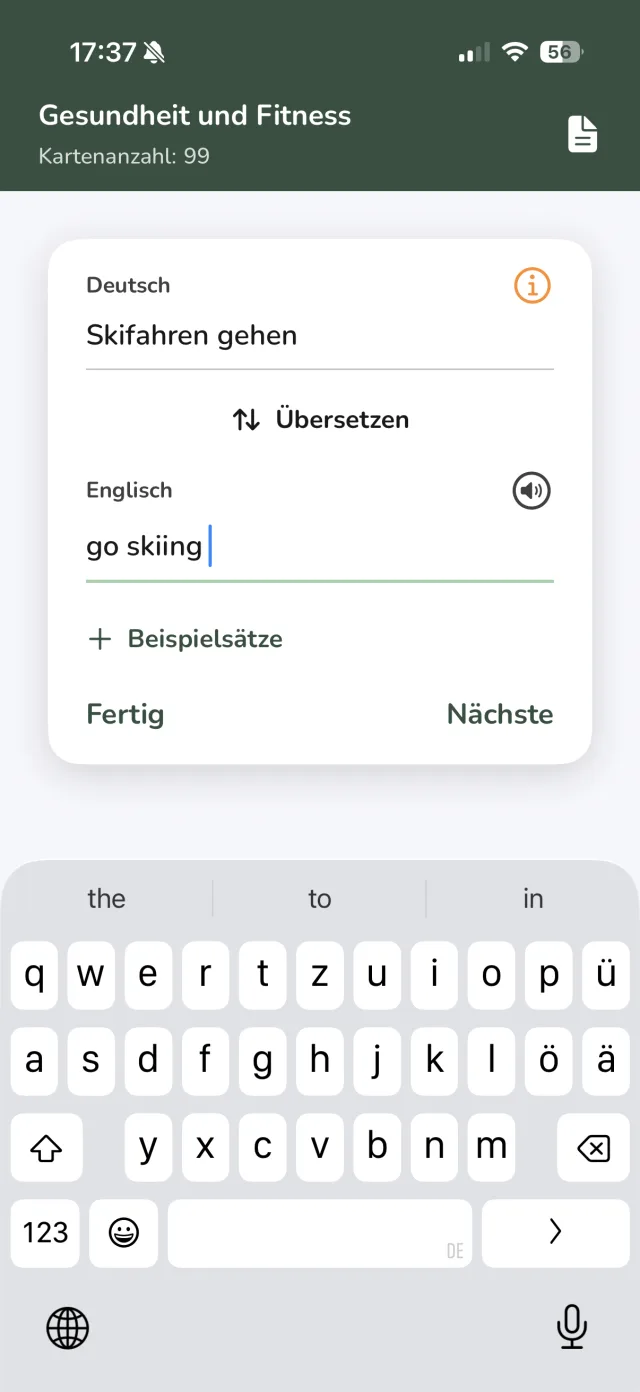
Kendiniz Yazın
Bir kartı manuel olarak oluştururken kelimeyi girin ve çeviriyi ekleyin. İsteğe bağlı olarak örnek cümleler, resimler veya ses kayıtları ekleyebilirsiniz. Daha fazla kart eklemek için "İleri"ye, bittiğinde ise "Tamamlandı"ya dokunun.
Yapay Zeka ile Oluşturun
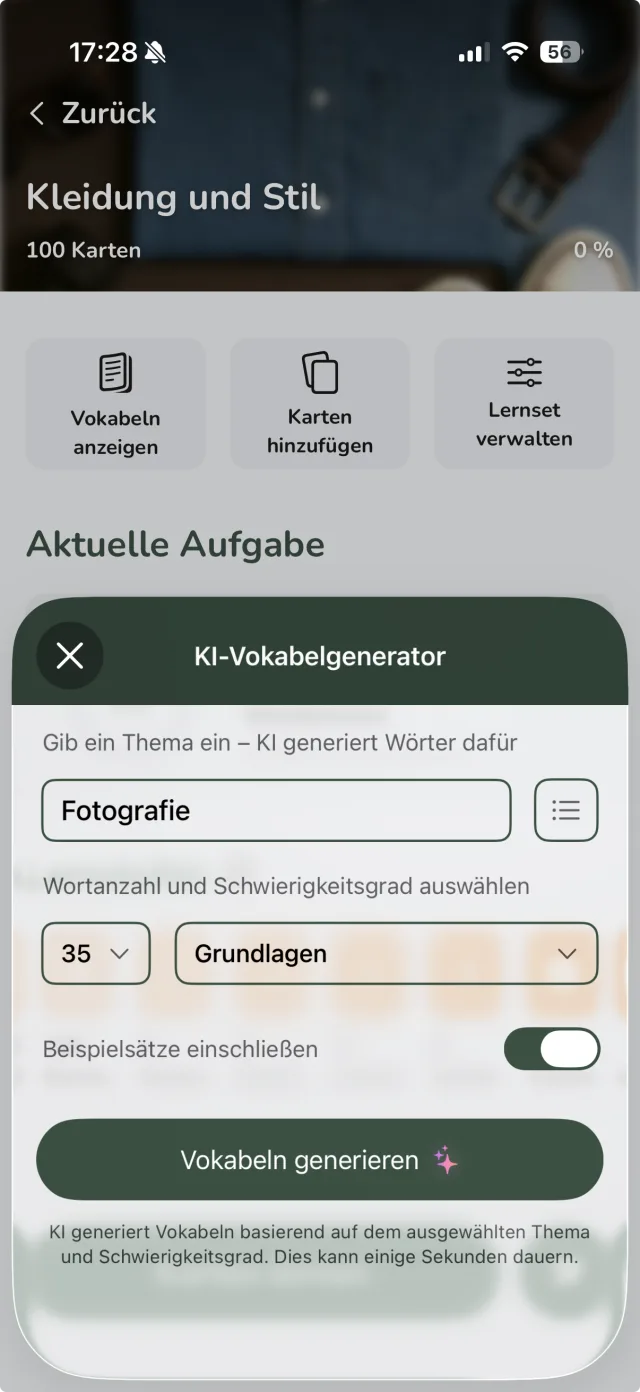
Kelimeleri tek tek yazmak zorunda değilsiniz – Vocabu seçtiğiniz herhangi bir konuda otomatik olarak eksiksiz bir kart koleksiyonu oluşturabilir. Sadece bir konu girin, ayarları seçin ve yapay zekanın işi yapmasına izin verin.
Nasıl çalışır
- Çalışma setinizde "Kart Ekle" → "Yapay Zeka ile Oluştur"a dokunun
- Bir konu girin, örn. "seyahat için İngilizce kelimeler" veya "günlük yaşam için Fransızca fiiller"
- Kartların örnek cümlelerle mi yoksa olmadan mı oluşturulacağını seçin
- "Oluştur" ile onaylayın – yapay zeka kartları otomatik olarak oluşturur
- Tamamlanan kartlar doğrudan koleksiyonunuza eklenir
Yapay Zeka Fotoğraf Tarayıcısı
Yapay Zeka Fotoğraf Tarayıcısı ile çeşitli kaynaklardan hızlı ve kolay bir şekilde kelimeler dijitalleştirebilirsiniz:
- Fotoğrafları tarayın: Ders kitaplarını, çalışma kağıtlarını veya diğer basılı materyalleri fotoğraflayın
- Ekran görüntüleri kullanın: Dijital belgelerden veya web sitelerinden ekran görüntüleri içe aktarın
- El yazısını tanıyın: Yapay zeka el yazısı notları da işleyebilir
Nasıl çalışır
- "Kart Ekle" menüsünden "Yapay Zeka Fotoğraf Tarayıcısı"nı seçin
- Kelime içeren bir fotoğraf çekin veya bir resim seçin
- Yapay zeka otomatik olarak metni ayıklar ve kelimeleri tanımlar
- Tanınan kelimeleri gözden geçirin ve gerekirse düzeltin
- Bir dokunuşla kelimeleri koleksiyonunuza ekleyin
Excel İçe Aktarma
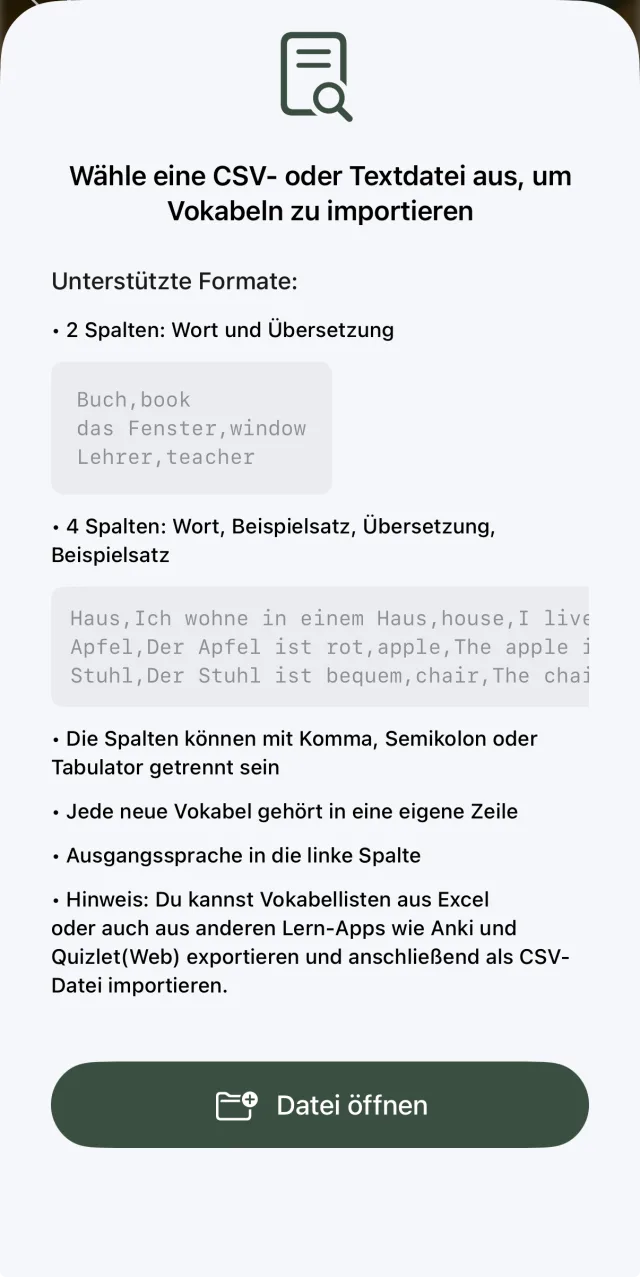
Kelimeleri CSV veya metin dosyası olarak kolayca içe aktarabilirsiniz – örneğin Excel'den veya Anki ve Quizlet gibi diğer öğrenme uygulamalarından (web dışa aktarımı).
Desteklenen Formatlar
- 2 sütun: Kelime ve çeviri
book, Buch - 4 sütun: Kelime, örnek cümle, çeviri, örnek cümle (hedef dil)
house, I live in a house, Haus, Ich wohne in einem Haus
Format Notları
- Sütunlar virgül, noktalı virgül veya sekme ile ayrılabilir
- Her yeni kelime öğesi kendi satırında yer alır
- Kaynak dil sol sütuna girer
Çalışma Seti Genel Bakışı
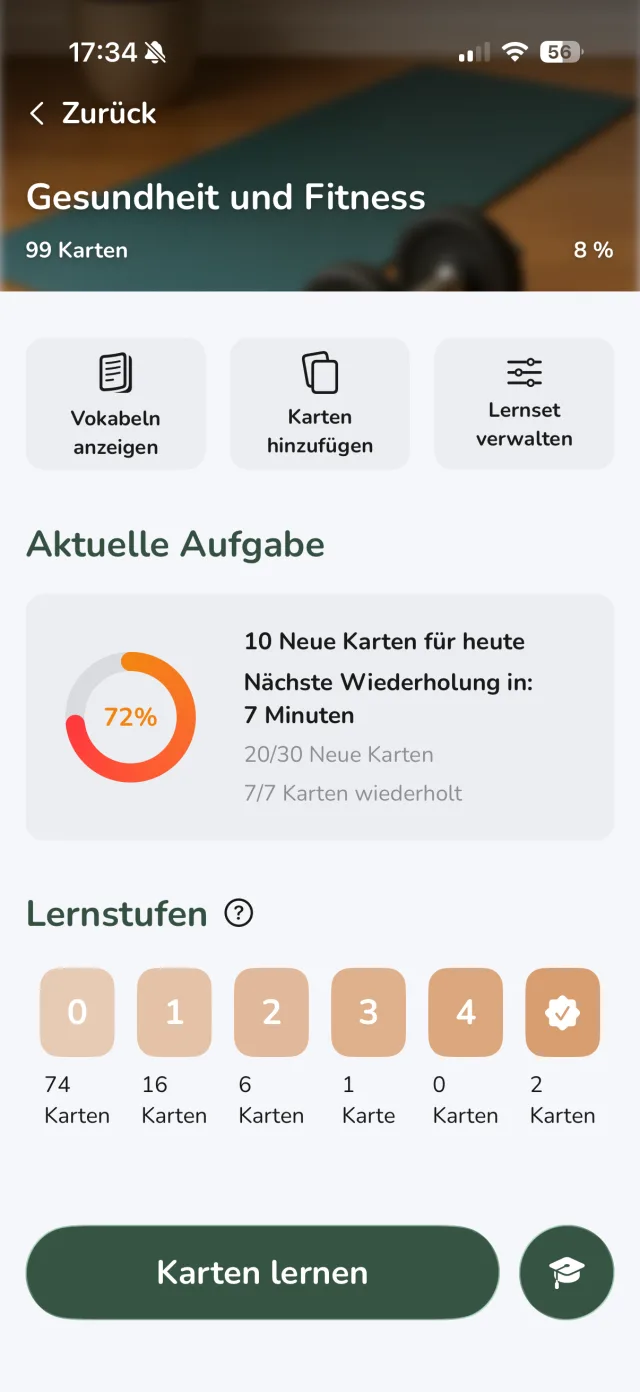
Çalışma setinizde kartlar olduğunda öğrenmeye başlayabilirsiniz. Bir oturum başlatmak için "Kartları Çalış"a dokunun.
"Öğrenme Seviyeleri" Widget'ı
Uygulamada, kartlarınızın 6 öğrenme seviyesinin tamamına nasıl dağıldığını bir bakışta gösteren Öğrenme Seviyeleri widget'ını göreceksiniz. Her seviye kendi sütunu olarak görüntülenir – en solda Yeni'den en sağda Ustalaşıldı'ya kadar. Her sütundaki sayı, o anda o seviyede kaç kart olduğunu gösterir.
"Güncel Görev" Widget'ı
Widget size bir bakışta şunları gösterir:
- Vadesi Gelen Kartlar: Bugün tekrar için planlanan kart sayısı
- Yeni Kartlar: Bugün öğrenebileceğiniz yeni kelime sayısı
- Seviye Dağılımı: Kartlarınızın seviyelere göre dağılımının genel görünümü
Tüm Setler Genel Bakışı
Ana ekranda, bugün kaç kartın vadesi olduğunu ve bir sonraki tekrarın ne zaman planlandığını bir bakışta gösteren Genel Bakış Widget'ını göreceksiniz. Genel Bakış Ekranını açmak için widget'a dokunun.
Genel Bakış Ekranı
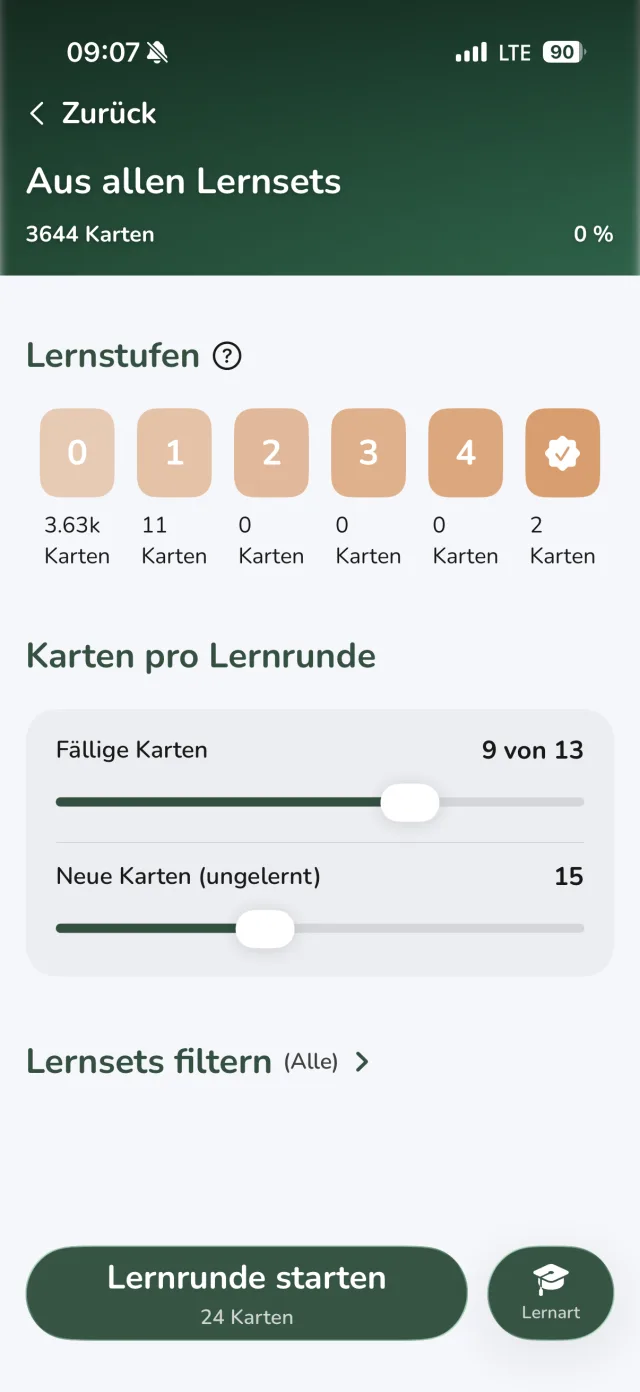
Genel Bakış Ekranı tüm çalışma setlerinizdeki kartları tek bir oturumda birleştirir – setler arasında geçiş yapmanıza gerek yoktur. Üstte toplam kart sayısını ve genel ilerlemenizi görürsünüz.
Oturumunuzu Ayarlayın
Başlamadan önce, iki kaydırıcı kullanarak oturumu ince ayarlayın:
- Vadesi Gelen Kartlar: Dahil edilecek planlı tekrar kartı sayısı
- Yeni Kartlar: Oturuma eklenecek yeni (öğrenilmemiş) kart sayısı
Çalışma Setine Göre Filtrele
Oturumu belirli setlerle kısıtlamak için "Çalışma Setlerini Filtrele"ye dokunun – setler arası kolaylığı korurken belirli bir konuya odaklanmak istediğinizde kullanışlıdır.
Çalışma Modu Seçin
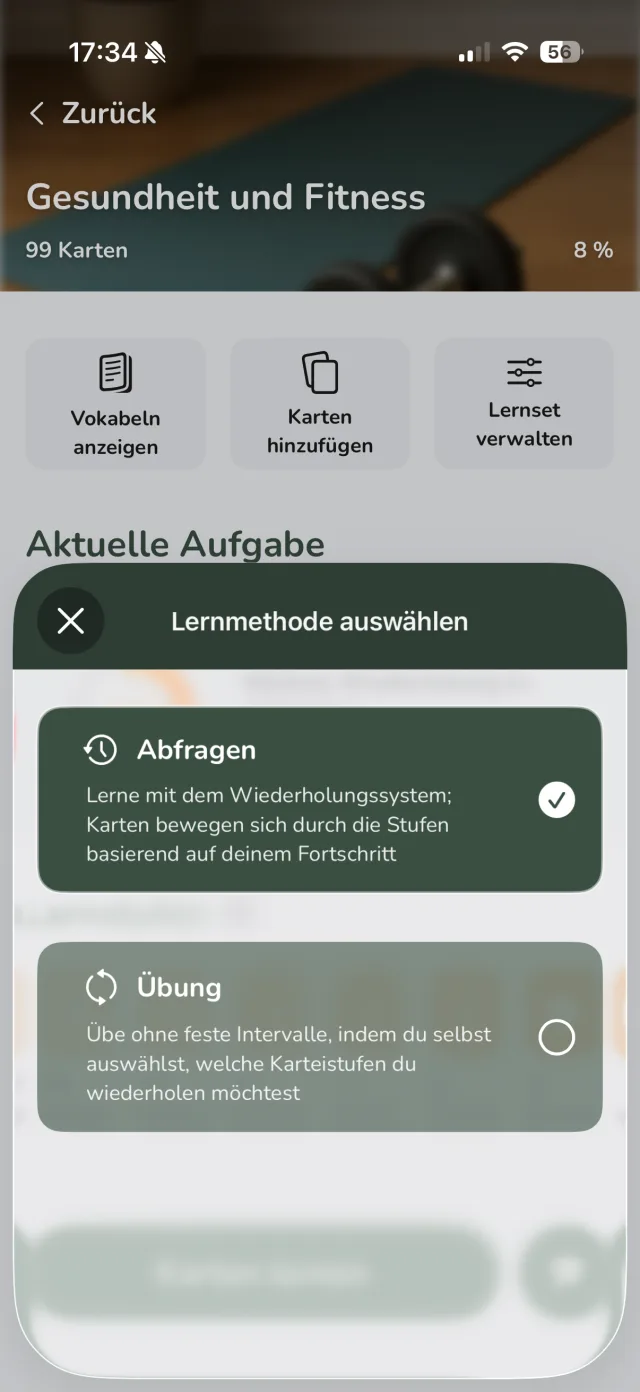
Vocabu iki çalışma modu sunar:
- Test: Optimize edilmiş tekrar aralıklarıyla Aralıklı Tekrar sistemini kullanır
- Pratik: Sabit aralıklar olmadan serbest pratik – bilgileri tazelemek için idealdir
Çalışma Oturumu
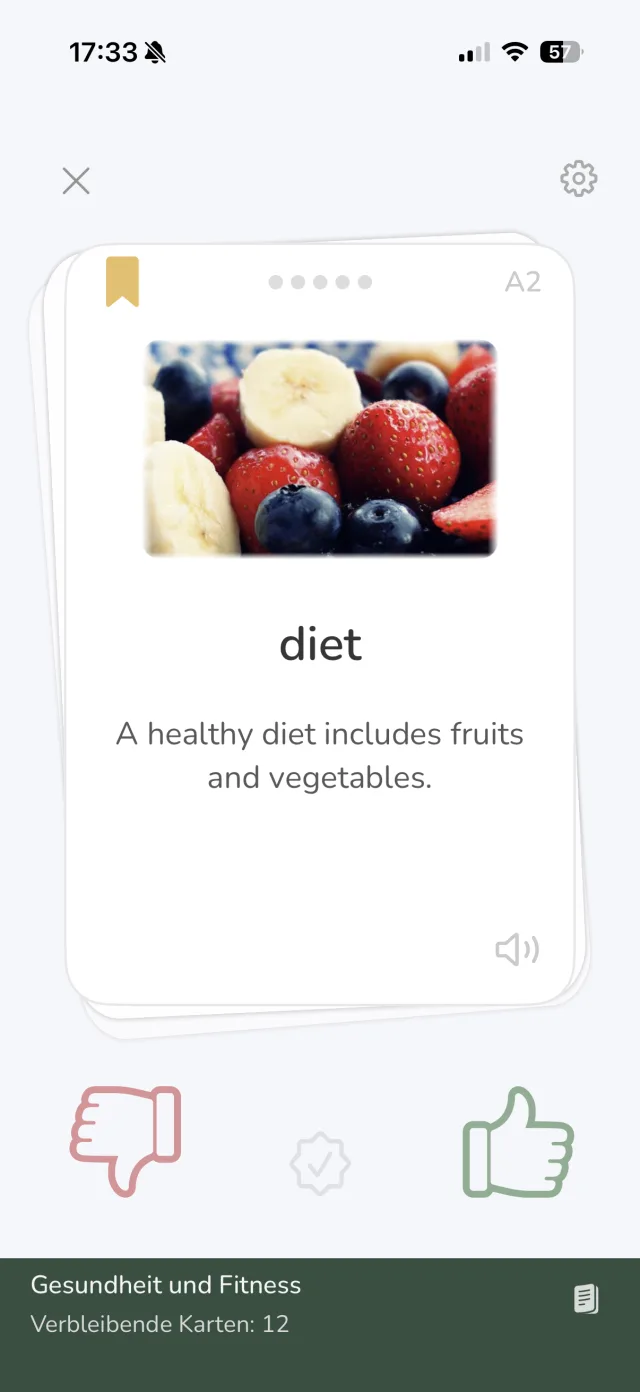
Bir çalışma oturumu, çalışma setinin durumuna göre yeni kartlar, vadesi gelen tekrarlar veya ikisinin karışımından oluşur. Yeni kartlar ilk kez görünürken, tekrarlar zaten bildiğiniz ve optimal anda yeniden vadesi gelen kartlardır.
Ekranın altında mevcut oturumda kaç kart kaldığını her zaman görebilirsiniz – böylece ne kadar ilerlediğinizi her zaman bilirsiniz.
Kartı görürsünüz ve kelimeyi ne kadar iyi bildiğinizi kendiniz değerlendirirsiniz. Üç değerlendirme seçeneğiniz vardır:
- 👎 Yanlış (kırmızı baş parmak): Cevap yanlıştı – kart bir öğrenme seviyesi düşer ve daha yakında göreceksiniz
- Orta düğme (Ustalaşıldı): Kartı mükemmel biliyorsunuz – "ustalaşıldı" olarak işaretlenir ve en uzun tekrar aralığıyla son seviyeye yerleştirilir
- 👍 Doğru (yeşil baş parmak): Cevap doğruydu – kart bir seviye yükselir ve bir sonraki optimal zamanda tekrar göreceksiniz
Uygulama, her zaman optimal anda çalışmanız için değerlendirmelerinize göre tekrar aralıklarını otomatik olarak ayarlar. Bu prensibin arkasındaki hakkında daha fazla bilgi için Vocabu Nasıl Çalışır bölümüne bakın.
Yazım Alıştırması
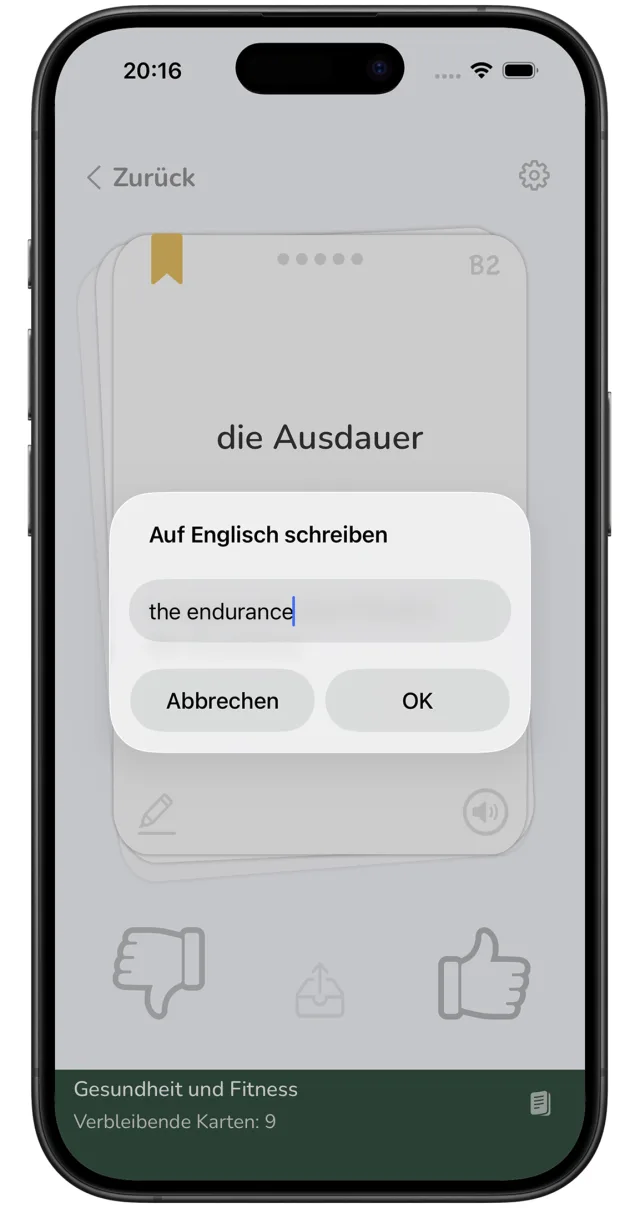
Yazım alıştırması, sadece bir kelimeyi bilip bilmediğinizi değil, doğru yazıp yazamadığınızı da eğitir. Alıştırmayı başlatmak için kelime kartının sol alt köşesindeki kalem düğmesine dokunun.
Nasıl çalışır
- Kelime kartının sol alt köşesindeki kalem düğmesine dokunun
- Bir giriş alanı belirir – yabancı dildeki kelimeyi yazın
- Cevabınızı "Tamam" ile onaylayın
- Çözümü ortaya çıkarmak için kartı kendiniz çevirin
- Cevabınızı karttaki kelimeyle karşılaştırın
- Kendinizi değerlendirin: doğru için sağa kaydırın veya yanlış için sola kaydırın
Yapay Zeka Kelime Ayrıntıları
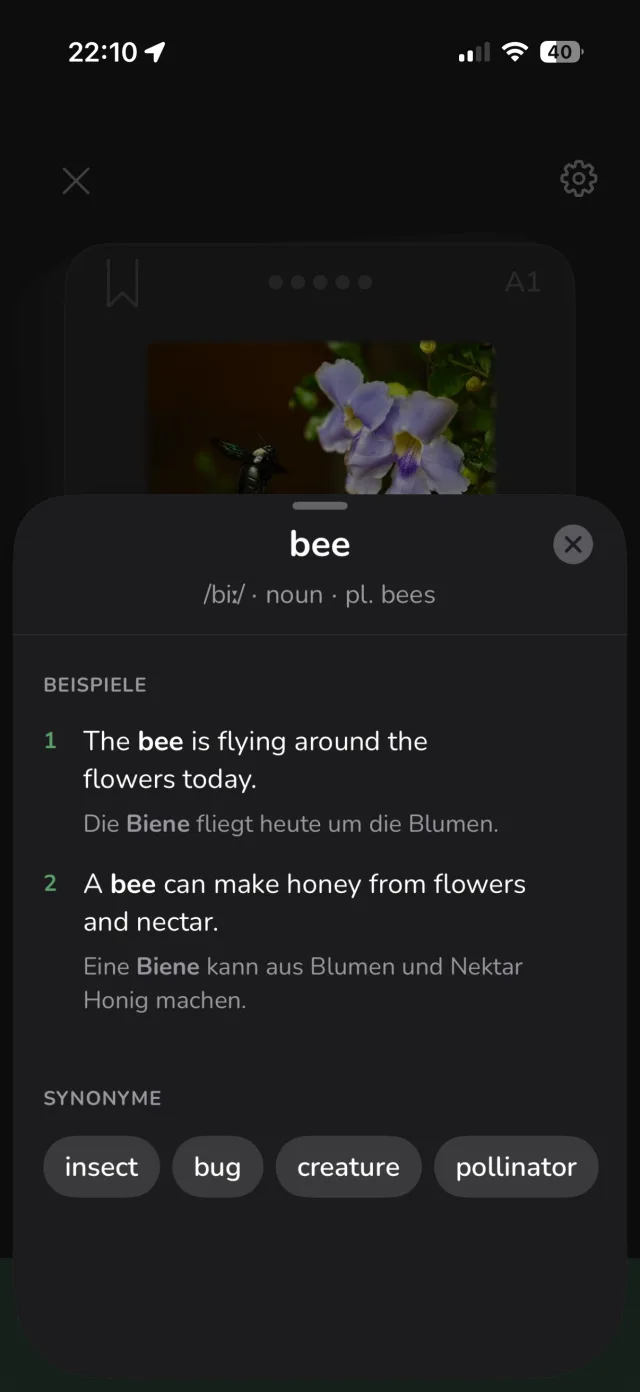
Yapay Zeka Kelime Ayrıntıları panelini açmak için herhangi bir kelime kartındaki ℹ️ simgesine dokunun. Kelime hakkında daha derin bağlam sağlar – doğrudan çalışma oturumunuzda.
Göreceğiniz Şeyler
- Telaffuz: IPA gösterimi (örn. /biː/)
- Dilbilgisi: Kelime türü ve formları (örn. isim · çoğ. bees)
- Örnek Cümleler: Her iki dilde de kelime vurgulanmış iki dilli örnekler
- Eş Anlamlılar: Etiket olarak gösterilen ilgili kelimeler
Oturum Tamamlandı
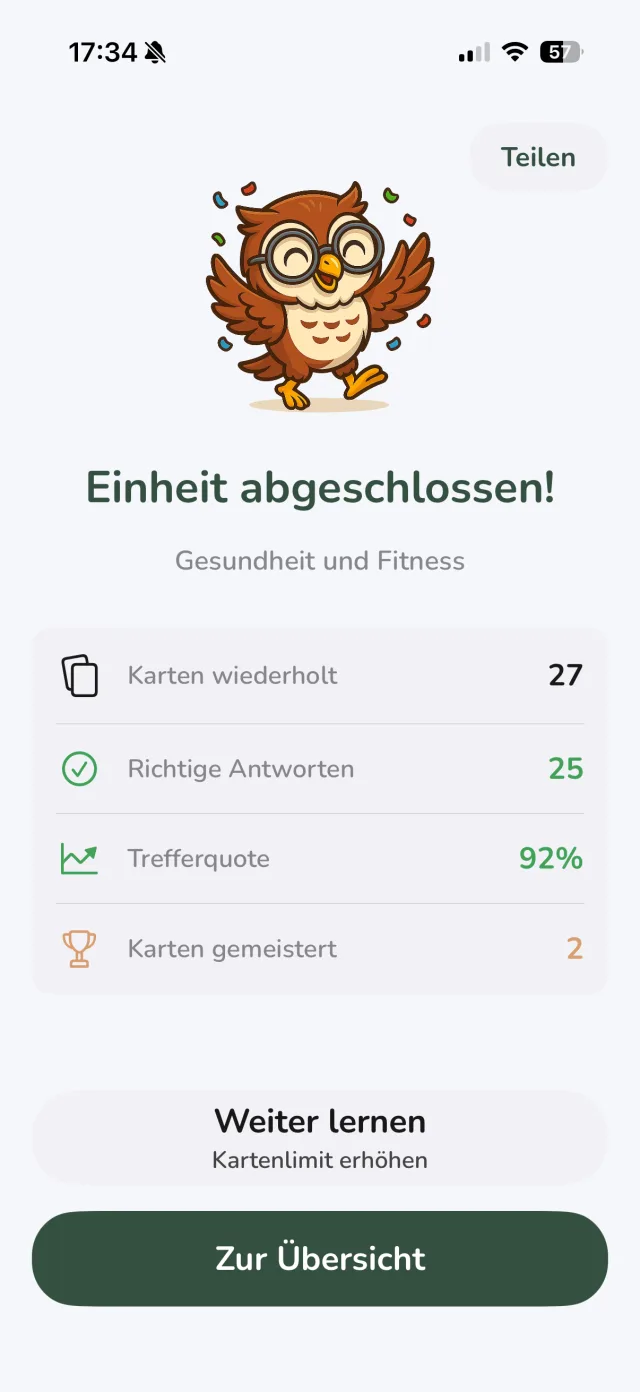
Bir çalışma oturumunu tamamladıktan sonra doğru ve yanlış cevaplara ilişkin istatistikleri gösteren bir özet göreceksiniz. Çalışmaya devam edebilir veya genel görünüme dönebilirsiniz.
Günlük Limitler
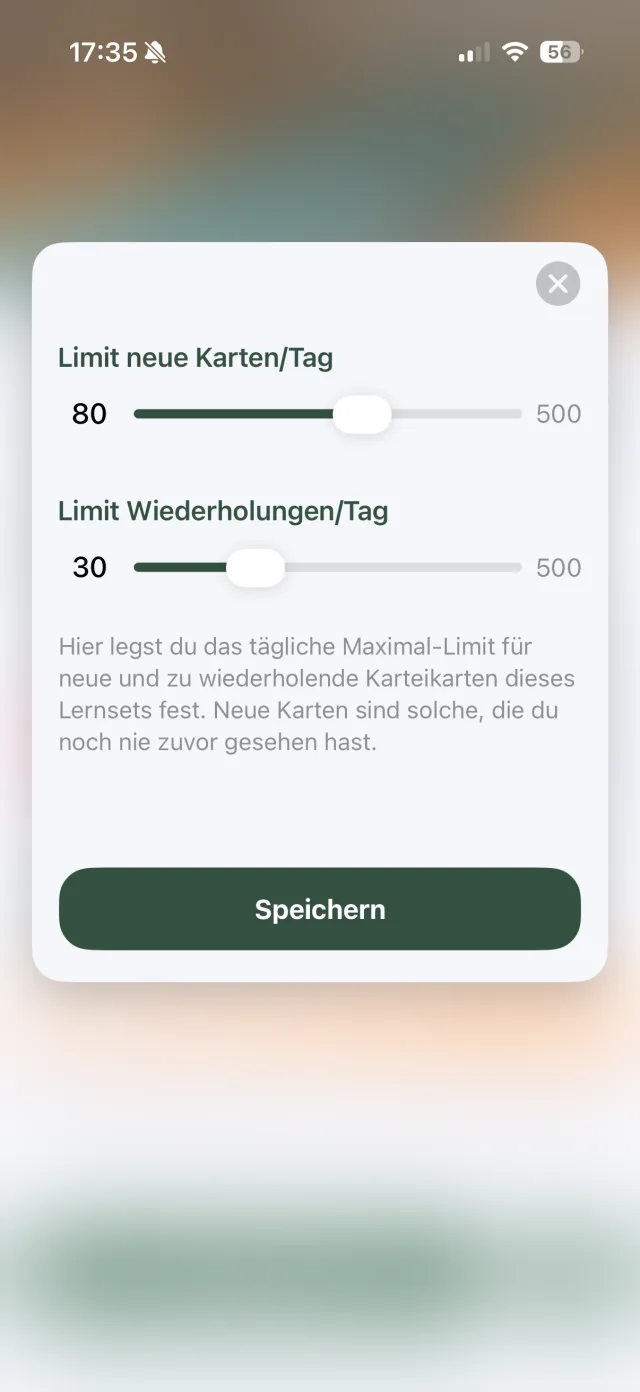
Ayarlarda günlük limitler belirleyebilirsiniz:
- Günlük yeni kart: Her gün kaç yeni kelime öğrenmek istediğiniz
- Günlük tekrar: Maksimum tekrar sayısı
Tekrar Aralıklarını Özelleştirin (isteğe bağlı)
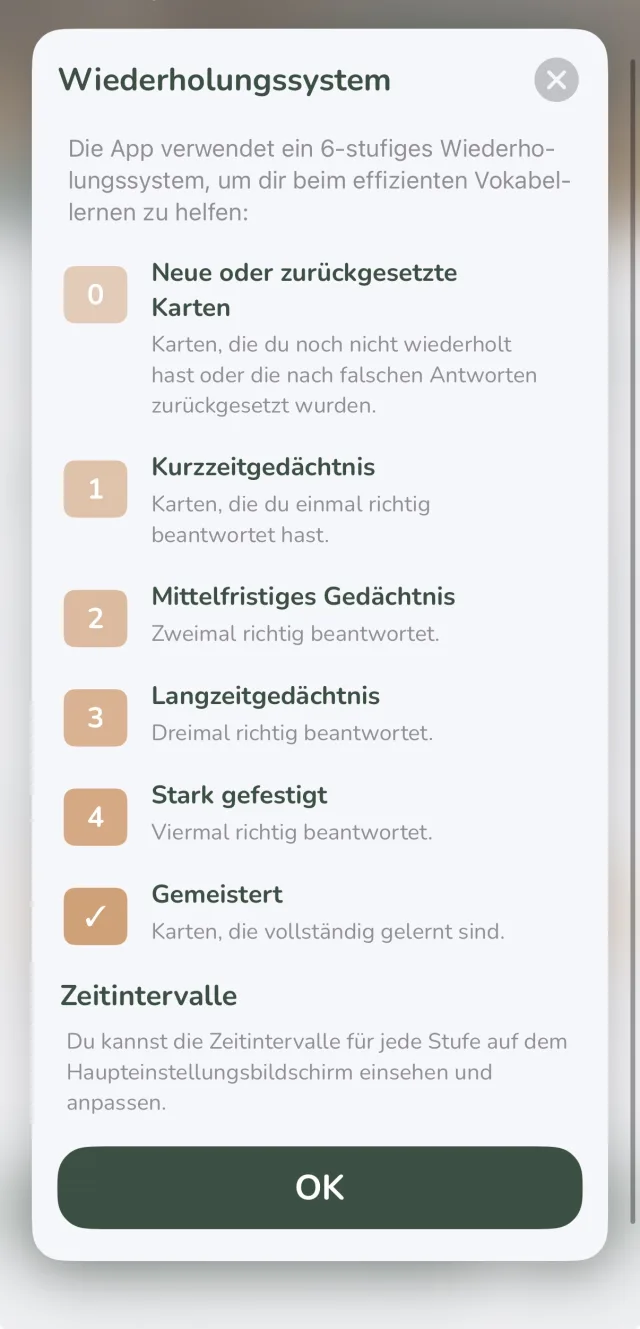
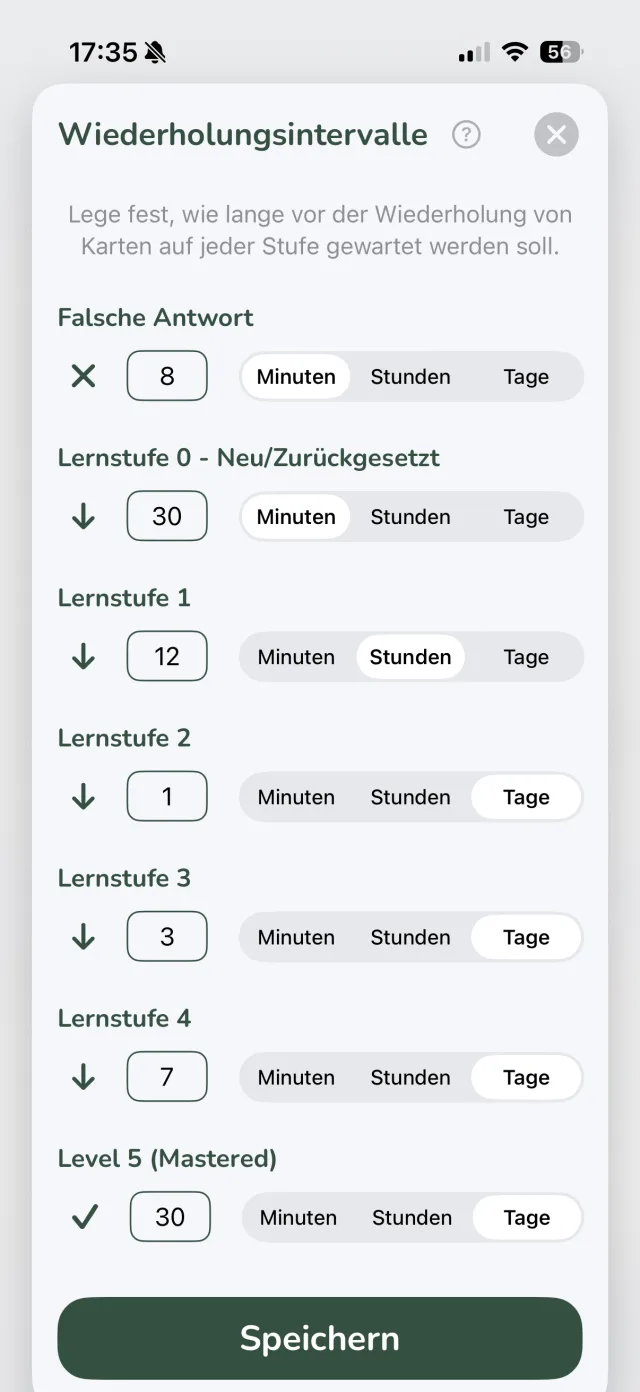
Vocabu her kartı beş öğrenme seviyesinden birine atar. Her seviyenin kendi tekrar aralığı vardır – kartın tekrar gösterilmesine kadar geçen gün sayısı. Seviye ne kadar yüksekse aralık o kadar uzundur.
Öğrenme Sevileri Bir Bakışta
Varsayılan aralıklar bilimsel unutma eğrisine göre ayarlanmıştır:
- Seviye 1 – Yeni: Henüz çalışılmadı – "Doğru" olarak değerlendirilene kadar her oturumda gösterilir
- Seviye 2: 1 gün sonra tekrar
- Seviye 3: Birkaç gün sonra tekrar
- Seviye 4: Yaklaşık bir hafta sonra tekrar
- Seviye 5: Yaklaşık iki hafta sonra tekrar
- Seviye 6 – Ustalaşıldı: Uzun vadeli hafıza – birkaç hafta veya ay sonra tekrar
Aralıkları Kendiniz Ayarlayın
Ayarlarda her seviye için gün sayısını serbestçe belirleyebilirsiniz. Bu, bir sınava hazırlanıyorsanız ve daha kısa aralıklar istiyorsanız veya boşlukları artırmak isteyen ileri düzey bir öğrenciyseniz kullanışlıdır.
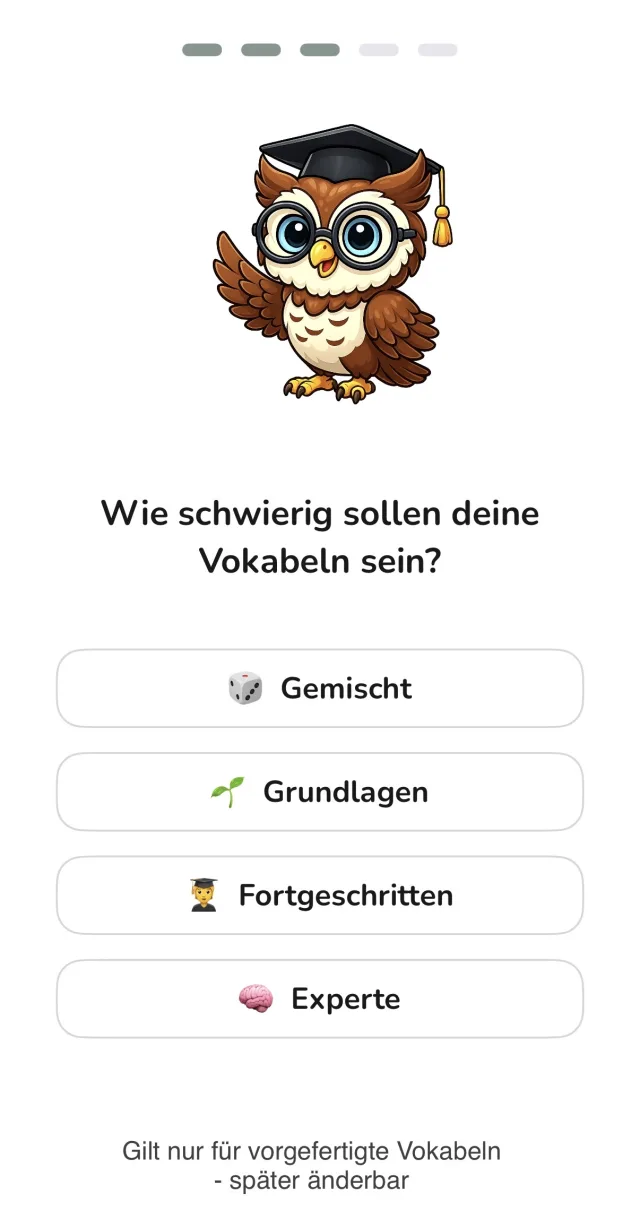
Kelime Zorluğu
Ayarlarda önceden oluşturulmuş kelimelerin hangi zorluk seviyesine sahip olması gerektiğini seçebilirsiniz. Zorluk, uluslararası alanda tanınan CEFR sistemi (Diller İçin Avrupa Ortak Başvuru Metni) kullanılarak A1'den C2'ye kadar derecelendirilir.
Zorluk Seviyeleri
- Başlangıç (A1–A2): Yeni başlayanlar için basit günlük kelimeler
- Orta (B1–B2): Orta düzey öğrenciler için genişletilmiş kelime dağarcığı
- İleri (C1–C2): Çok ileri düzey öğrenciler için zorlu kelimeler
- Karma (A1–C2): Tüm zorluk seviyeleri birleştirilmiş
Seri & İlerleme
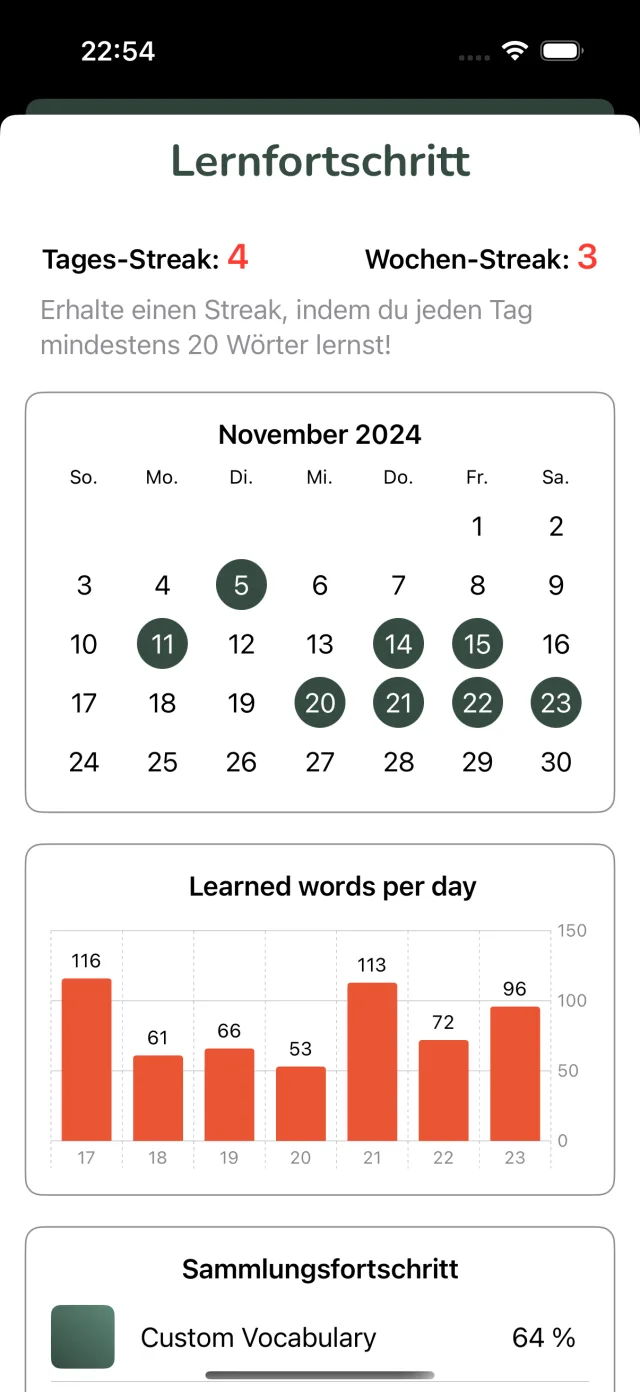
Vocabu mevcut serinizi (arka arkaya çalıştığınız günler) ve genel öğrenme ilerlemenizi gösterir. Tutarlı bir öğrenme alışkanlığı oluşturmak için serinizi sürdürmeye devam edin!
Seri Dondurma
"Seri Dondurma" özelliği öğrenme serinizi korur:
- Otomatik koruma: Günlük hedefinizi kaçırırsanız, biriktirdikleriniz varsa otomatik olarak bir Seri Dondurma kullanılır ve seriniz bozulmadan kalır
- Dondurma kazanın: 5 arka arkaya günden sonra 1 yeni dondurma kazanırsınız
- Maksimum: Aynı anda en fazla 2 dondurma biriktirebilirsiniz
Özet
Vocabu ile etkili çalışmanın tüm temel adımlarını öğrendiniz:
- Bir çalışma seti oluşturun veya seçin
- Otomatik çeviri ile kart ekleyin
- Bir çalışma modu seçin (Test veya Pratik)
- Düzenli çalışın ve serinizi koruyun
- Limitleri ve aralıkları gerektiğinde ayarlayın